Pitch Master 7 “เลียนแบบระดับเสียงคน” เป็นบทเรียนที่ให้ฟังเสียงตัวอย่างจากคน แล้วร้อง “อา” ที่ระดับเดียวกัน มาดูวิธีใช้หน้าจอไปพร้อมกับครูกัน

ครูคะ คราวนี้ตอบด้วยเสียงของตัวเองใช่ไหมคะ ต้องทำเสียงให้เหมือนตัวอย่างทุกอย่างเลยหรือเปล่า?
สิ่งที่ต้องทำให้ตรงกันคือระดับเสียง ความหนาหรือความกังวานของเสียงจะต่างกันก็ได้ เริ่มจากฟังตัวอย่าง ร้องและบันทึก แล้วฟังเปรียบเทียบตามลำดับนี้นะ
หากอ่านคำอธิบายนี้ในแอป ให้แตะ “เริ่มเกม” ที่ด้านล่างของหน้าจอเพื่อเริ่มฝึก
หน้าจอที่แสดงเป็นตัวอย่างเพื่ออธิบายวิธีใช้งาน พื้นหลัง เสียงโจทย์ ค่าตัวเลข และผลการประเมินจะแตกต่างกันตามการฝึก แตะภาพเพื่อขยายดูได้
1. เลือกระดับที่ออกเสียงได้สบายแล้วฟังตัวอย่าง
ต้องแตะตรงไหนก่อนคะ?
ก่อนบันทึกข้อแรก ให้เลือกจาก“ระดับเสียงที่ง่ายต่อการผลิต”ด้านล่าง ได้แก่“ต่ำ · C3” “กลาง · G3” หรือ “สูง · C4” ปุ่มที่เลือกจะมีสี เริ่มจากระดับที่ร้อง “อา” ได้โดยไม่ฝืน
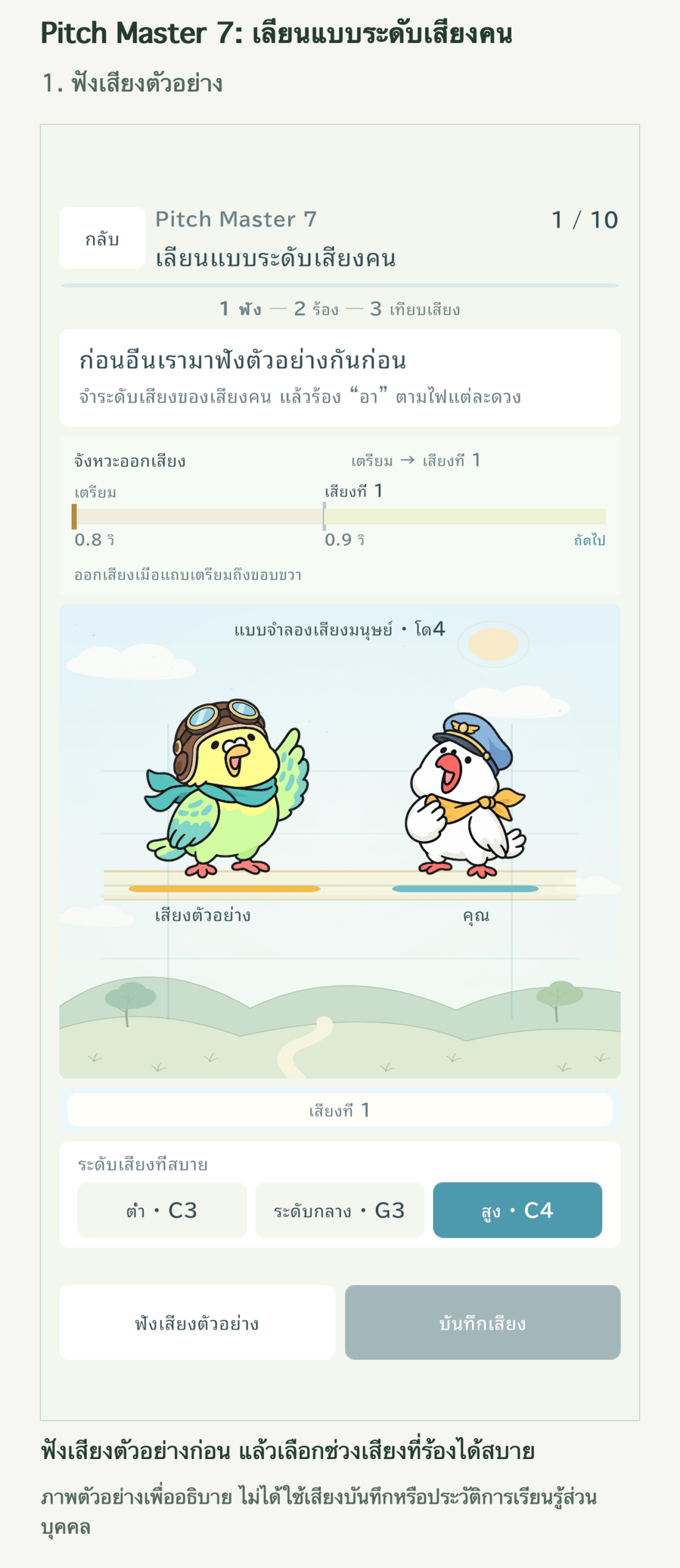
ยังแตะ “บันทึกออกเสียง” ที่มุมล่างขวาไม่ได้ค่ะ
แตะ“ฟังเสียงตัวอย่าง”ก่อน จะมีเสียงคนเป็นตัวอย่าง หากระดับเสียงยังไม่ชัดเจน ให้ฟังซ้ำกี่ครั้งก็ได้ก่อนบันทึก อยู่ในที่เงียบที่ออกเสียงได้ และอนุญาตการใช้ไมโครโฟนเมื่อระบบถาม
มีทั้งหมด10 ข้อ ข้อ 1–3 มีหนึ่งโน้ต ข้อ 4–6 มีสองโน้ต ข้อ 7–10 มีสามโน้ต จำนวนโน้ตจะค่อย ๆ เพิ่มขึ้น ให้ฟังระดับเริ่มต้นและการขึ้นหรือลงไปยังโน้ตถัดไปไว้
2. เมื่อเริ่มบันทึก ให้ดูแถบเตรียมพร้อม
จำตัวอย่างได้แล้วค่ะ พอแตะบันทึกต้องร้องทันทีไหมคะ?
เมื่อแตะ“บันทึกออกเสียง” จะมีช่วงเตรียมพร้อม 0.8 วินาทีก่อน อย่าเพิ่งออกเสียง ให้ดู “จังหวะเสียง” ด้านบน แถบ “การเตรียมการ” จะเลื่อนจากซ้ายไปขวา และเริ่มโน้ตแรกเมื่อถึงขอบขวา
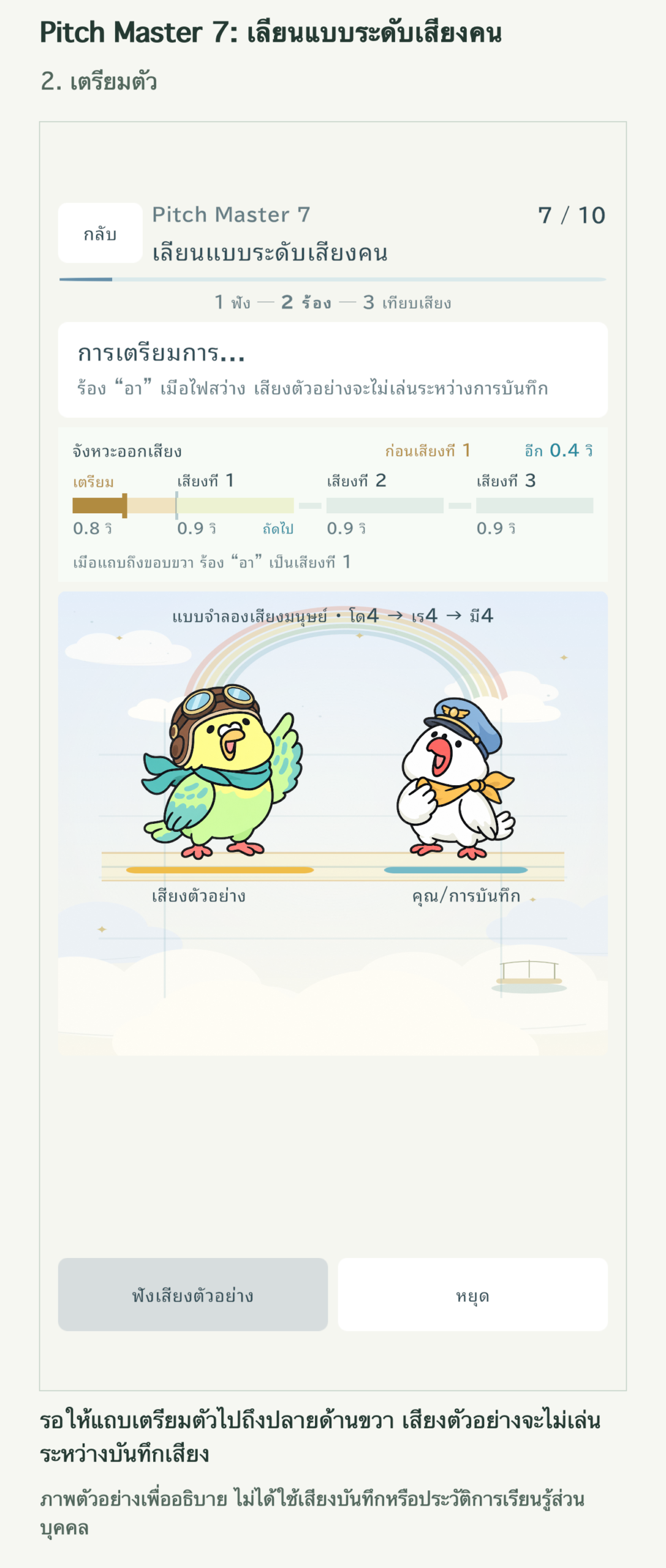
ระหว่างบันทึกจะไม่มีเสียงตัวอย่าง ลองนึกถึงระดับที่เพิ่งฟังและเตรียมพร้อม หากต้องการหยุดกลางคัน ให้แตะ“หยุด”ที่มุมล่างขวา
3. ร้อง “อา” ตามสัญญาณ “โน้ตแรก ตอนนี้!”
ขึ้นว่า “โน้ตแรก ตอนนี้!” แล้วค่ะ!
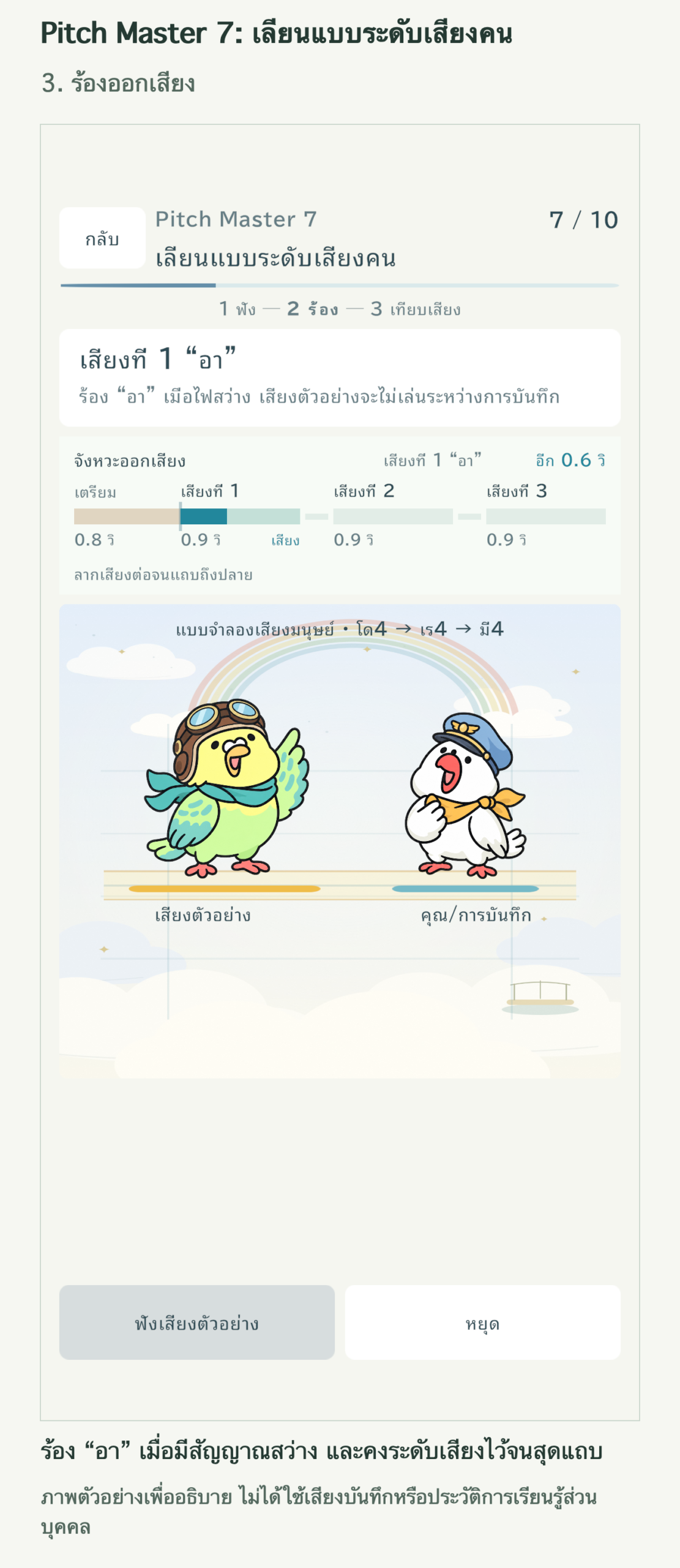
เริ่มร้องตอนนั้นเลย ร้อง“อา”ตามโน้ตที่สว่างขึ้น และค้างระดับเดิมจนแถบไปถึงสุด แต่ละโน้ตยาว0.9 วินาที ดูแสงบนหน้าจอจะจับจังหวะได้ง่ายกว่านับวินาทีเอง
โน้ตที่สองและสามก็ร้องต่อกันไปเลยหรือคะ?
หยุดเสียงสักครู่ระหว่างแต่ละโน้ต แล้วรอให้โน้ตถัดไปสว่างขึ้น ร้อง “อา” ในแต่ละโน้ต เมื่อร้องจบ การบันทึกจะสิ้นสุดและแสดงผล หากตรวจจับเสียงของบางโน้ตไม่ได้ จะไม่ให้คะแนนและให้บันทึกข้อเดิมใหม่
4. ดูผลและฟังเปรียบเทียบเสียงของตัวเอง
ผลออกแล้วค่ะ ดูตรงไหนถึงจะรู้ว่าเสียงคลาดเท่าไร?
ดูค่าตัวเลขใต้แต่ละโน้ตนะ + หมายถึงสูงกว่าตัวอย่าง ส่วน − หมายถึงต่ำกว่า หากระดับเสียงกึ่งกลางของทุกโน้ตที่บันทึกห่างจากตัวอย่างไม่เกินครึ่งเสียง หรืออยู่ในช่วง ±100 เซนต์ จะถือว่าถูกต้อง ลองเช็กระดับเสียงทีละโน้ต
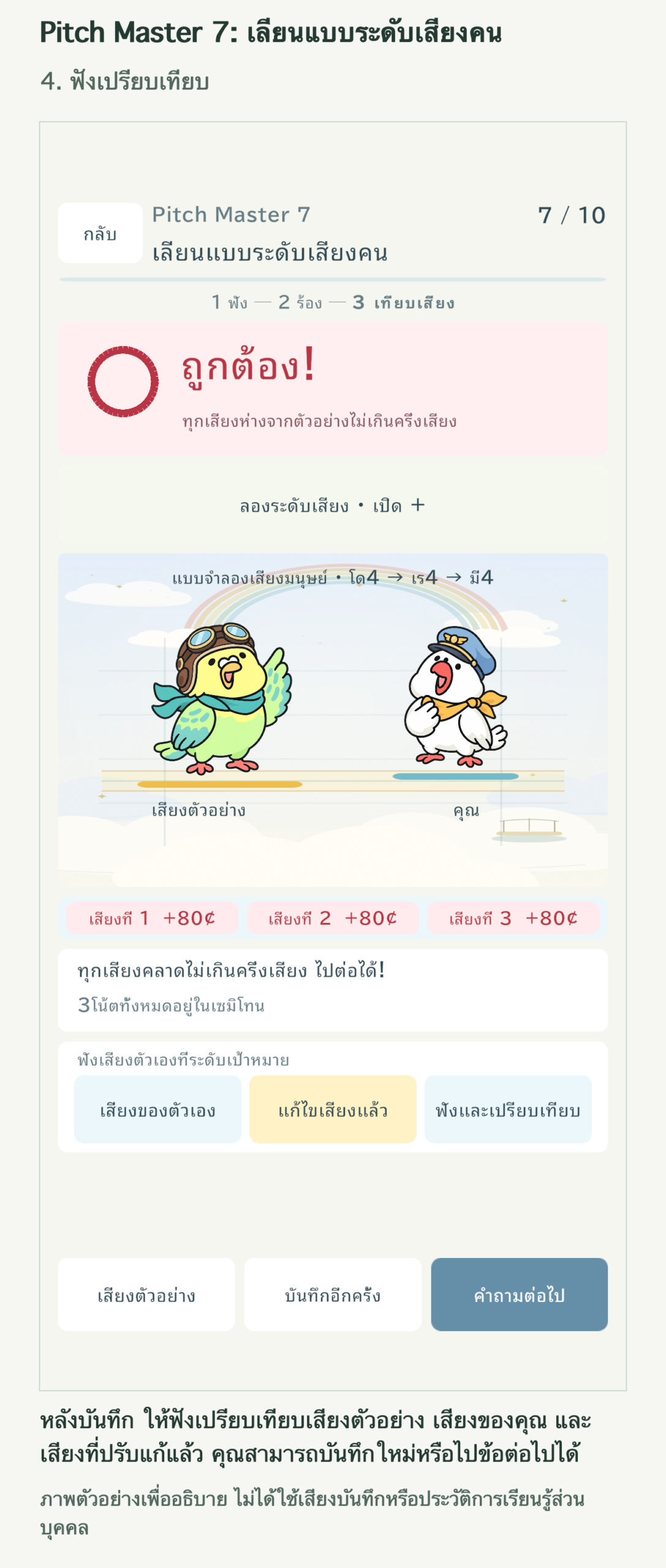
“แก้ไขเสียงแล้ว” คือเสียงของหนูเองหรือคะ?
ใช่ เป็นเสียงบันทึกของคุณที่ปรับระดับให้ตรงกับตัวอย่าง ลองฟัง“เสียงของตัวเอง”ก่อน แล้วฟัง“แก้ไขเสียงแล้ว” ถ้าใช้“ฟังและเปรียบเทียบ” จะเล่นเสียงเดิมแล้วตามด้วยเสียงที่ปรับแล้ว การฟังเสียงที่ปรับไม่เปลี่ยนผลประเมินเดิม
หากต้องการเช็กตัวอย่าง ให้ใช้“เสียงตัวอย่าง”ที่มุมล่างซ้าย บางครั้งอาจสร้างเสียงที่ปรับแล้วไม่ได้ แต่ยังฟังเปรียบเทียบเสียงตัวเองกับตัวอย่างได้
5. ฝึกไปพร้อมกับดูระดับเสียงบนหน้าจอ
ได้ยินความต่างนิดหน่อยค่ะ แต่ต้องเปลี่ยนระดับเสียงเท่าไรคะ?
ลองแตะ“ออกเสียงเพื่อตรวจสอบระดับเสียง · เปิด +”ใต้ผลลัพธ์ ในกราฟสีส้มคือเสียงตัวอย่าง ส่วนสีฟ้าคือเสียงที่บันทึก ยิ่งอยู่สูงก็ยิ่งเป็นเสียงสูง ลองดูว่าเส้นอยู่เหนือหรือต่ำกว่าเส้นตัวอย่าง
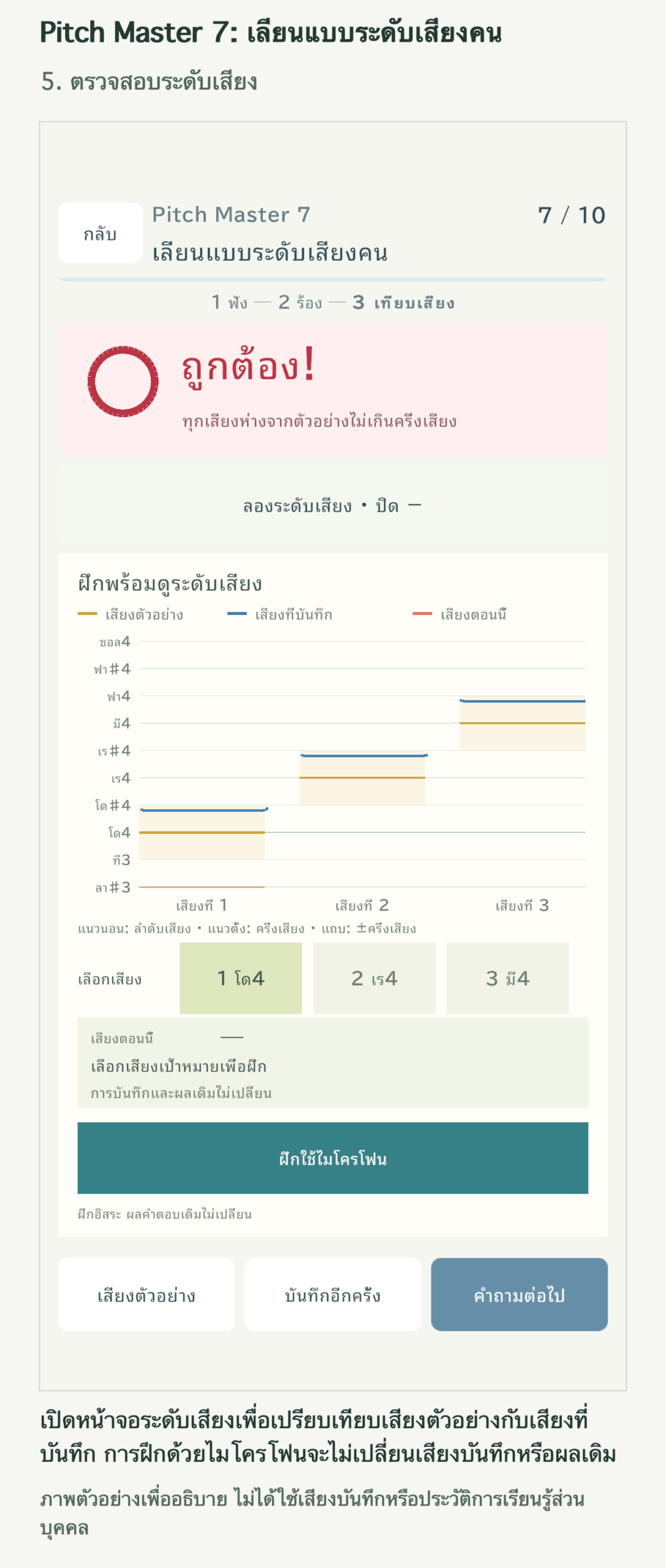
เลือกโน้ตที่จะฝึกใน“โน้ตที่จะลอง” แล้วแตะ“ฝึกใช้ไมโครโฟน” จะเห็นเสียงปัจจุบันเป็นเส้นหรือจุดสีแดง ลองสูงขึ้นหรือต่ำลงเล็กน้อยในช่วงที่ไม่ฝืน เมื่อจบให้แตะ“หยุดไมค์”
ถ้าร้องได้ดีตรงนี้ คำตอบเมื่อกี้จะเปลี่ยนด้วยไหมคะ?
การฝึกอิสระไม่เปลี่ยนผลประเมิน หากจะบันทึกคำตอบใหม่ให้แตะ“บันทึกอีกครั้ง” แถบเตรียมพร้อมจะเริ่มทันที จึงควรเช็กตัวอย่างก่อนกด หากจะไปต่อให้แตะ“คำถามต่อไป” ปุ่มเป็นสีเทาระหว่างแสดงเอฟเฟกต์ผลลัพธ์ และจะกดได้เมื่อเอฟเฟกต์จบ
6. ทบทวนเสียงบันทึกหลังครบ 10 ข้อ
ทำครบ 10 ข้อแล้วค่ะ! ฟังเสียงจากข้อก่อน ๆ ได้ไหมคะ?
เมื่อแตะ“ดูผลลัพธ์”ในข้อ 10 จะมาที่หน้าจอนี้ ในรายการ“ฟังบันทึกคำถาม 10 ข้อ” แตะ“เสียงตัวอย่าง” และ “เสียงของตัวเอง”ในแต่ละข้อได้ รวมถึง“แก้ไขเสียงแล้ว”ในข้อที่ปรับได้ ปัดในรายการขึ้นลงเพื่อดูข้อท้าย ๆ
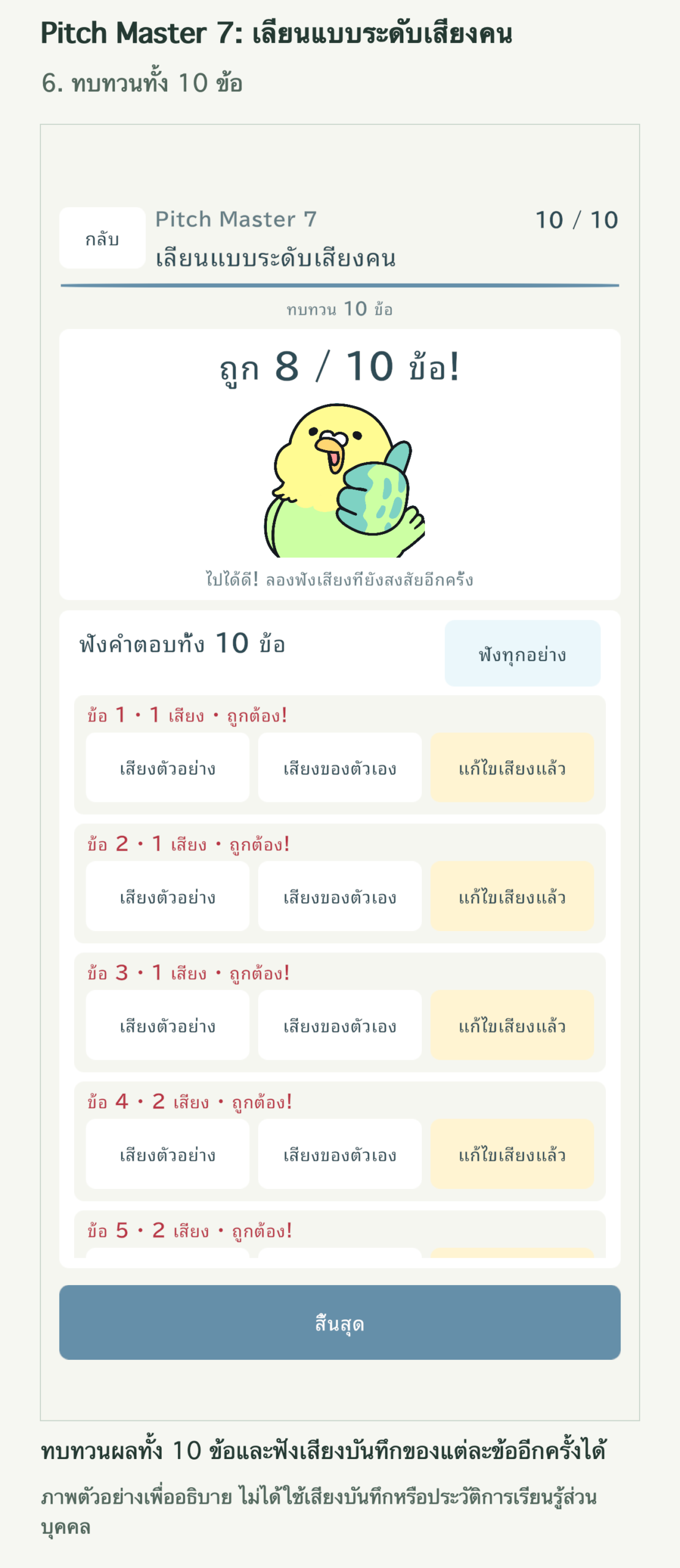
“ฟังทุกอย่าง”จะเล่นตัวอย่างแล้วตามด้วยเสียงของคุณในแต่ละข้อต่อเนื่องกัน สำหรับข้อที่บันทึกใหม่ จะได้ฟังเสียง ณ ตอนที่ไปข้อถัดไป เมื่อฟังครบแล้ว ให้แตะ“สิ้นสุด”
ฟังเสียงบันทึกย้อนหลังได้เฉพาะระหว่างเปิดบทเรียนครั้งนี้อยู่ เมื่อปิดบทเรียนหรือเริ่มใหม่ตั้งแต่ต้น เสียงบันทึกจะไม่ถูกเก็บไว้ จึงควรฟังจุดที่สนใจก่อนจบ
จะฟังตัวอย่างแล้วร้อง “อา” เมื่อโน้ตสว่างขึ้นค่ะ หลังร้องก็จะฟังเสียงของตัวเองให้ดีด้วย!