O Pitch Master 7 “imitar o tom de uma voz” é uma aula em que você ouve um exemplo de voz humana e canta “ah” na mesma altura. Vamos ver, junto com o professor, como usar a tela.

Professor, desta vez vou responder com a minha própria voz, certo? Devo imitar exatamente a voz do exemplo?
O que você deve ajustar é a altura do som. Não importa se a espessura ou o timbre da voz forem diferentes. Ouça o exemplo, cante e grave, compare as gravações. Siga essa ordem.
Se você estiver lendo estas instruções no aplicativo, toque em “Iniciar jogo”, na parte inferior da tela, para começar a prática.
As telas são exemplos para explicar os controles. O fundo, as notas apresentadas, os valores e os resultados variam conforme a prática. Toque nas imagens para ampliá-las.
1. Escolha um tom fácil de emitir e ouça o exemplo
No início, onde devo clicar?
Antes de gravar a 1ª questão, na seção “O tom da voz que é fácil de produzir” na parte inferior da tela, escolha uma das opções “Mais grave · C3”, “Intermediária · G3” ou “Mais aguda · C4”. O botão selecionado ficará colorido. Comece com uma altura em que consiga emitir “ah” sem esforço.
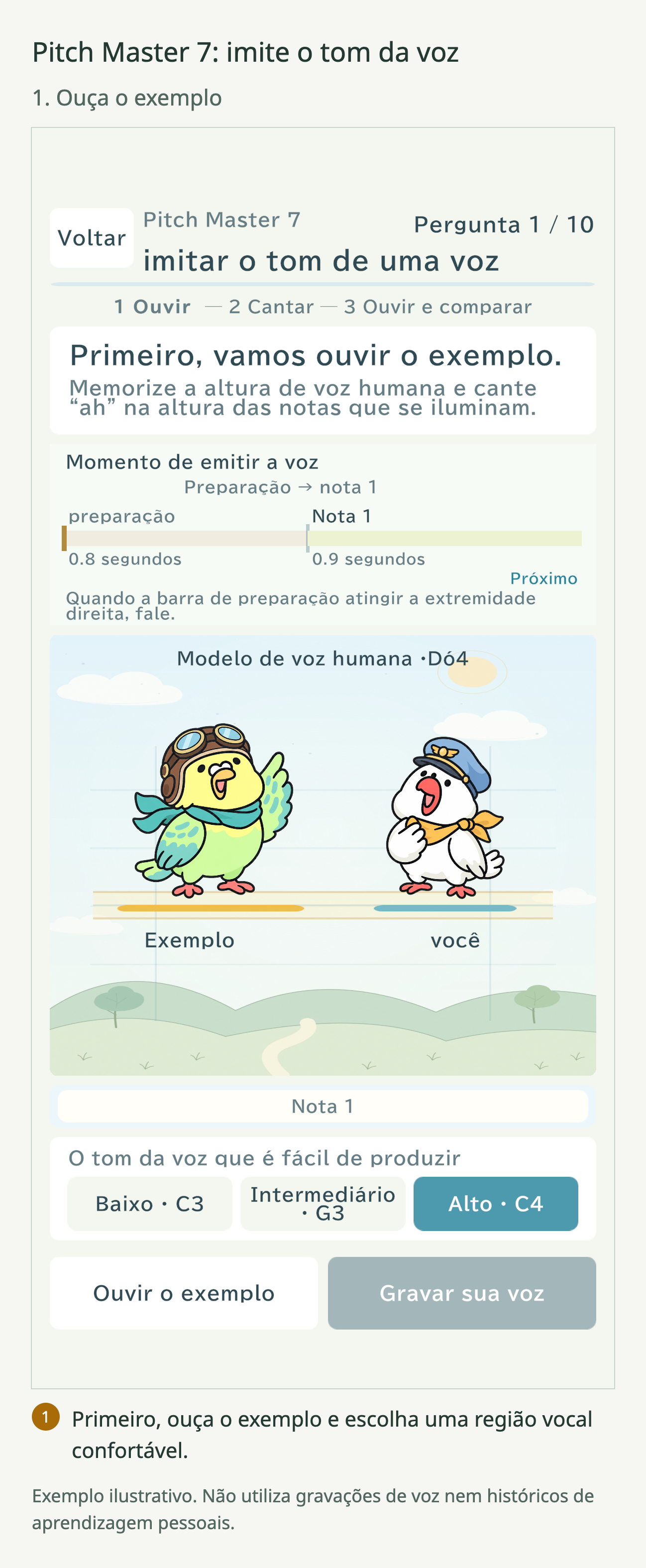
O botão “Gravar sua voz”, no canto inferior direito, ainda não pode ser usado.
Primeiro, toque em “Ouvir o exemplo”. Você ouvirá um exemplo com voz humana. Se ainda estiver em dúvida sobre a altura, ouça quantas vezes precisar antes de gravar. Escolha um lugar silencioso onde possa emitir a voz e conceda a permissão de uso do microfone caso seja solicitada.
São 10 questões no total. As questões 1〜3 são de 1 nota, as 4〜6 são de 2 notas e as 7〜10 são de 3 notas. Como o número de notas aumenta aos poucos, preste atenção à altura inicial e às subidas e descidas para a próxima nota.
2. Ao iniciar a gravação, observe a barra de preparação
Memorizei o exemplo. Quando eu apertar o botão de gravação, devo começar a cantar imediatamente?
“Gravar sua voz”: ao tocar nesse botão, haverá primeiro 0.8 segundos de preparação. Sem emitir a voz, observe “Momento de emitir a voz” na parte superior. A barra “Preparação” avança da esquerda para a direita; quando chega ao fim, começa a 1ª nota.
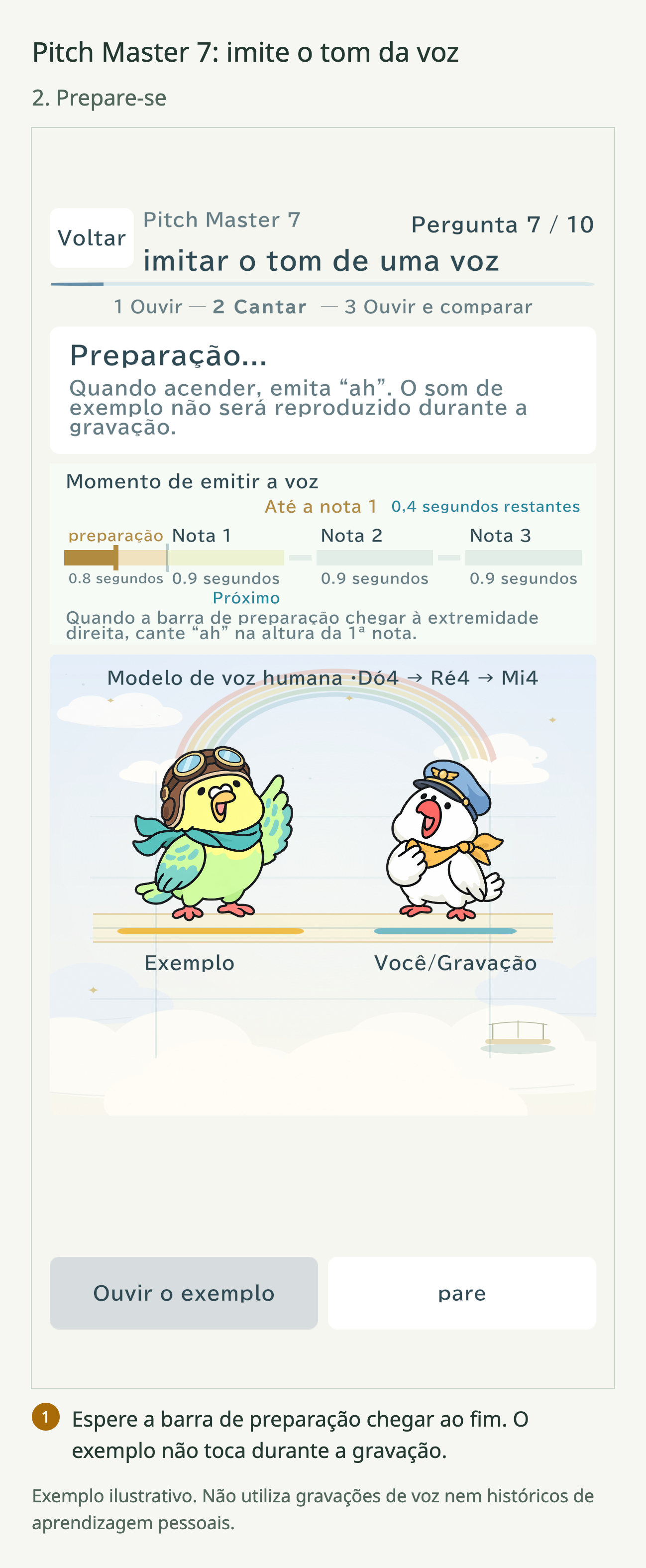
Durante a gravação, a voz de exemplo não será reproduzida. Lembre-se da altura que ouviu há pouco e prepare-se. Se quiser parar no meio, toque em “pare” no canto inferior direito.
3. Ao sinal de “1ª nota, agora!”, pronuncie “ah”
Apareceu “1ª nota, agora!”
É aí que você começa a cantar. Emita “ah”, acompanhando a nota que se ilumina. Sustente a voz na mesma altura até a ponta da barra. Cada 1 nota dura 0.9 segundos. É mais fácil acompanhar usando a luz na tela como referência do que contando os segundos.
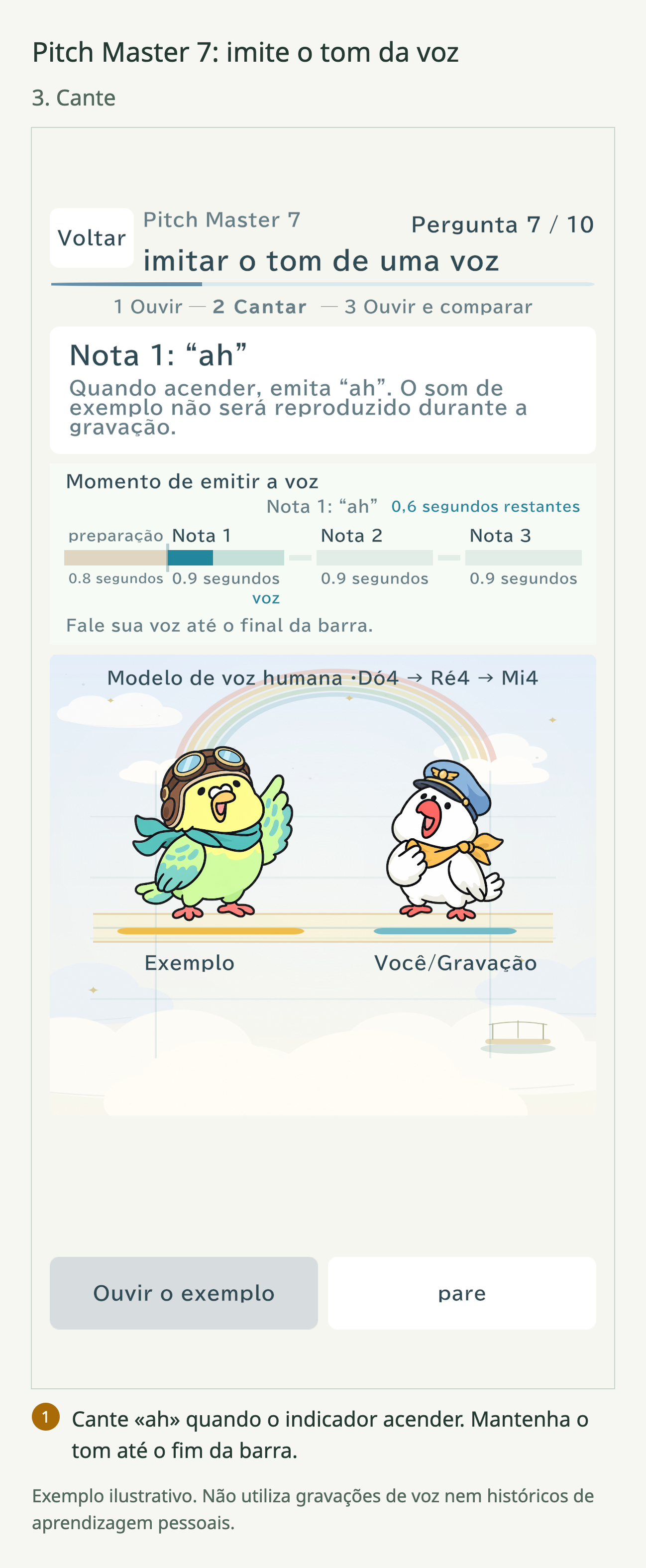
2ª nota e 3ª nota também devem ser cantadas em sequência?
Pare de emitir a voz entre as notas e espere a próxima nota acender. Cante “ah” em cada nota. Ao terminar de cantar, a gravação termina e o resultado aparece. Se a voz não for detectada em alguma nota, a questão não será pontuada e você deverá gravá-la novamente.
4. Veja o resultado e ouça sua voz para comparar
O resultado apareceu. Onde devo olhar para saber quanto a nota ficou fora da altura correta?
Observe os valores abaixo de cada nota. + significa mais aguda que o exemplo e − significa mais grave. A resposta está correta se a altura central de todas as notas gravadas ficar a até um semitom do exemplo, ou seja, dentro de ±100 cents. Confira a altura de cada nota.
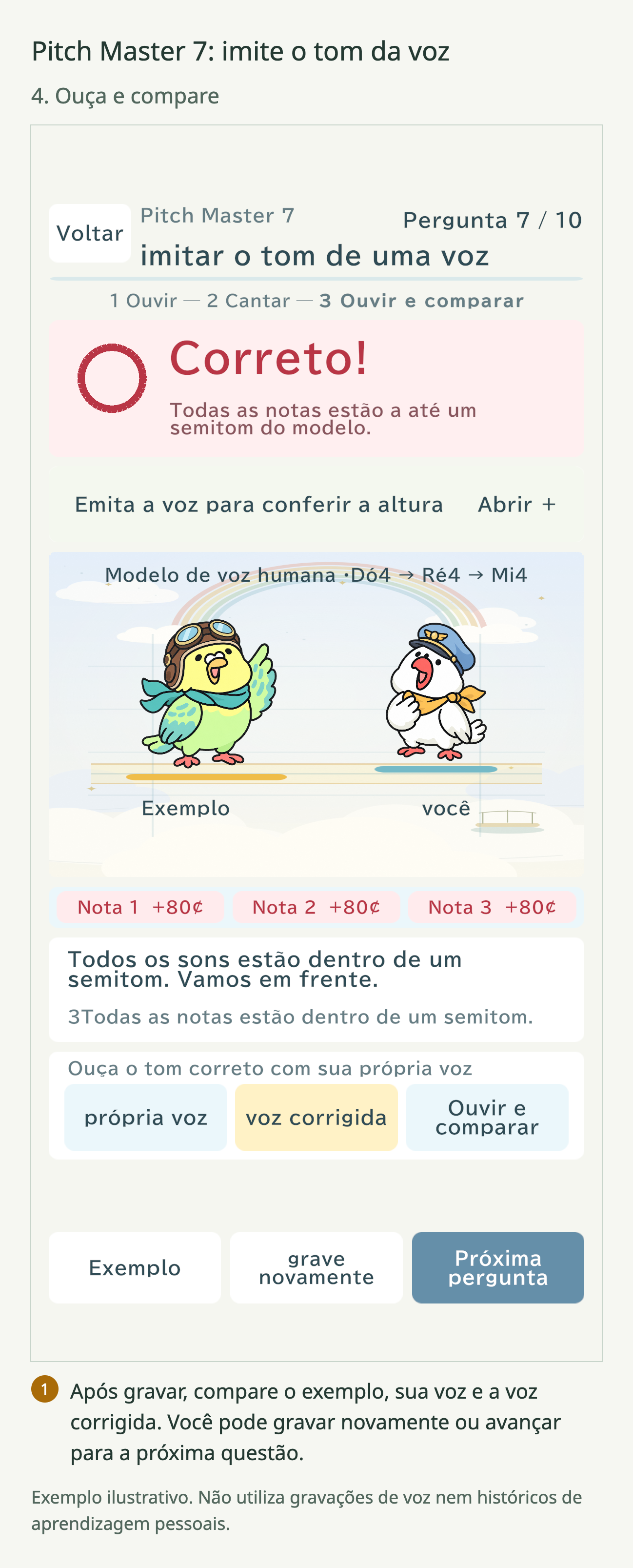
“voz corrigida”… é a minha voz?
Isso mesmo. É sua gravação com a altura da voz ajustada à do exemplo. Primeiro, ouça “própria voz” e depois “voz corrigida”. Em “Ouvir e comparar”, a reprodução segue a ordem: gravação original → voz corrigida. Ouvir a voz corrigida não muda a avaliação original.
Quando quiser conferir o exemplo, use o “Exemplo” no canto inferior esquerdo. Dependendo da gravação, pode não ser possível gerar uma voz corrigida, mas, mesmo nesse caso, você poderá comparar sua voz com o exemplo.
5. Vamos praticar observando a altura da voz na tela
Consegui perceber um pouco da diferença. Mas, afinal, quanto devo alterar a altura da voz?
Abaixo do resultado, toque em “Emita a voz para conferir a altura Abrir +”. No gráfico, laranja é o exemplo e azul é a voz gravada. Quanto mais acima, mais aguda é a nota. Veja se sua voz está acima ou abaixo da linha do exemplo.
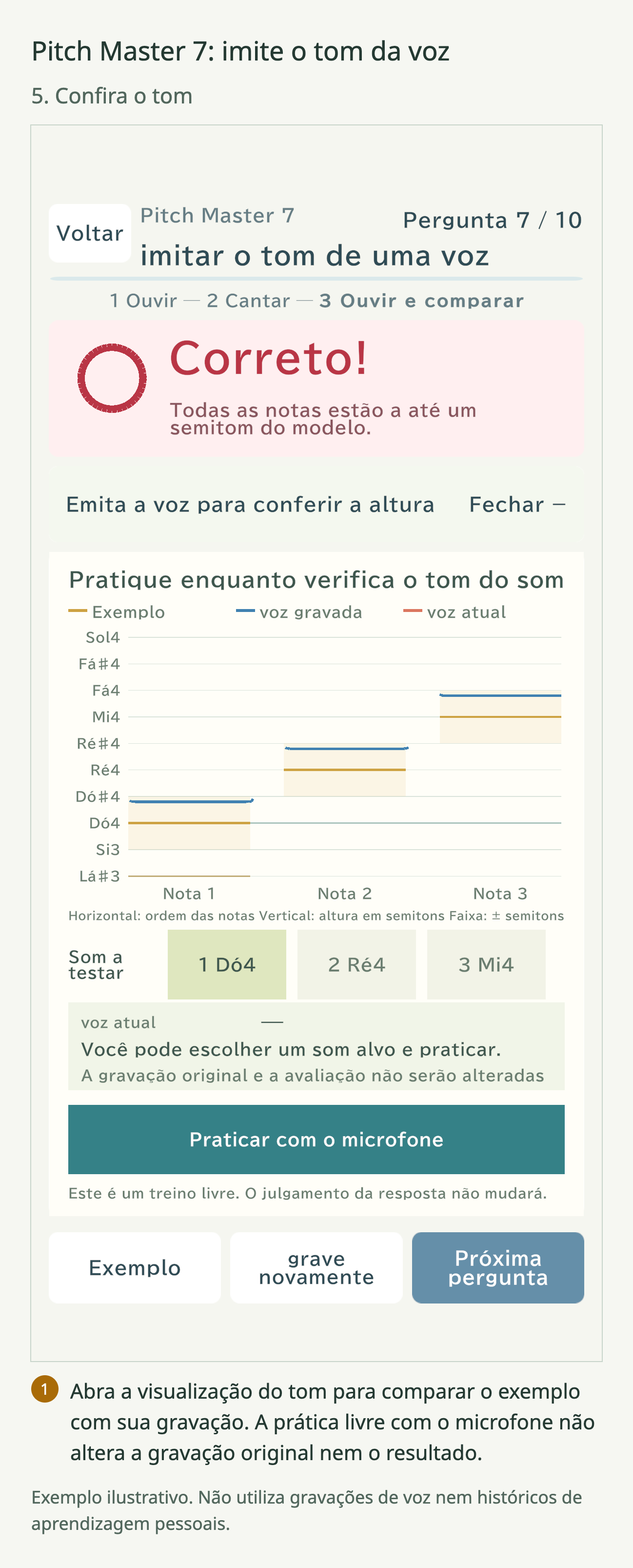
“Som a testar”: escolha a nota que deseja praticar e toque em “Praticar com o microfone” para ver sua voz atual em linhas ou pontos vermelhos. Experimente um pouco mais agudo e um pouco mais grave, dentro de um limite confortável. Ao terminar, toque em “Parar o microfone”.
Se eu conseguir cantar bem aqui, a resposta de agora há pouco muda?
Nesta prática livre, a avaliação não muda. Para regravar a resposta, use “grave novamente”. Ao tocar, a barra de preparação começa imediatamente, então termine de conferir o exemplo antes. Para avançar, use “Próxima pergunta”. O botão fica cinza durante a animação do resultado e pode ser usado quando ela termina.
6. Depois das 10 questões, reveja as gravações
Consegui responder 10 questões! É possível ouvir a voz da questão anterior?
Na 10ª questão, ao tocar em “Ver resultados”, você verá esta tela. Na lista “Ouvir as gravações das 10 questões”, você pode tocar em “Exemplo” e “própria voz” de cada questão e, nas questões em que foi possível fazer a correção, também em “voz corrigida”. Deslize o dedo para cima ou para baixo dentro da lista para ver também as questões da segunda metade.
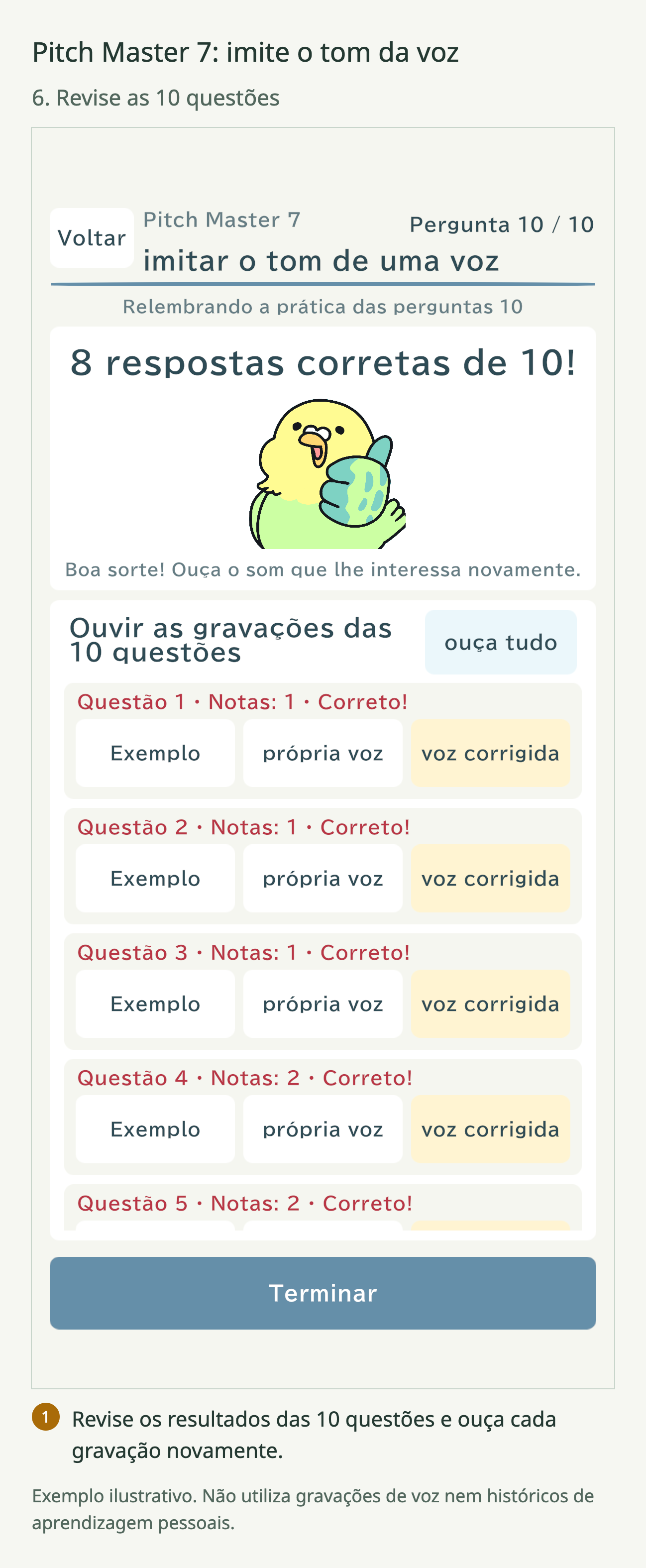
“ouça tudo” reproduz cada questão em sequência: primeiro o exemplo, depois sua voz. Nas questões regravadas, você ouve a gravação que estava selecionada quando avançou para a próxima questão. Depois de ouvir tudo, toque em “Terminar”.
Você só poderá ouvir a gravação enquanto a lição estiver aberta. Se fechar a lição ou recomeçar do início, a gravação não será mantida; portanto, ouça as partes que lhe interessam antes de terminar.
Vou ouvir o exemplo e emitir “ah” quando acender. Depois de cantar, também vou ouvir minha voz com atenção!