Pitch Master 7 “Ses Perdesini Taklit Etme”, insan sesinden bir örneği dinleyip aynı yüksekliği “ah” diyerek söyleme dersidir. Öğretmenle birlikte ekranın nasıl kullanıldığını inceleyelim.

Öğretmenim, bu sefer kendi sesimle cevap vereceğim, değil mi? Örnekteki sesin aynısını mı yapacağım?
Eşleştirmen gereken şey sesin perdesi. Sesinin kalınlığı veya tınısı farklı olabilir. Önce örneği dinle, ardından sesinle söyleyip kaydet ve karşılaştırarak dinle. Bu sırayla ilerleyelim.
Bu açıklamayı uygulamada okuyorsanız alıştırmaya geçmek için ekranın altındaki “Oyunu başlat” düğmesine dokunun.
Ekranlar, kontrolleri açıklamak için hazırlanmış örneklerdir. Arka plan, sorulan notalar, sayısal değerler ve değerlendirme sonuçları alıştırmaya göre değişir. Görselleri büyütmek için üzerlerine dokunun.
1. Çıkarması kolay bir ses yüksekliği seçin ve örneği dinleyin.
Başlangıçta, nereye basmam gerekir?
1. sorunun kaydından önce, ekranın altındaki “Üretilmesi kolay ses perdesi” bölümünde “Düşük · C3”, “Orta · G3” veya “Yüksek · C4” seçeneklerinden birini seç. Seçtiğin düğme renklenir. Zorlanmadan “ah” diyebildiğin bir perdede başlayalım.
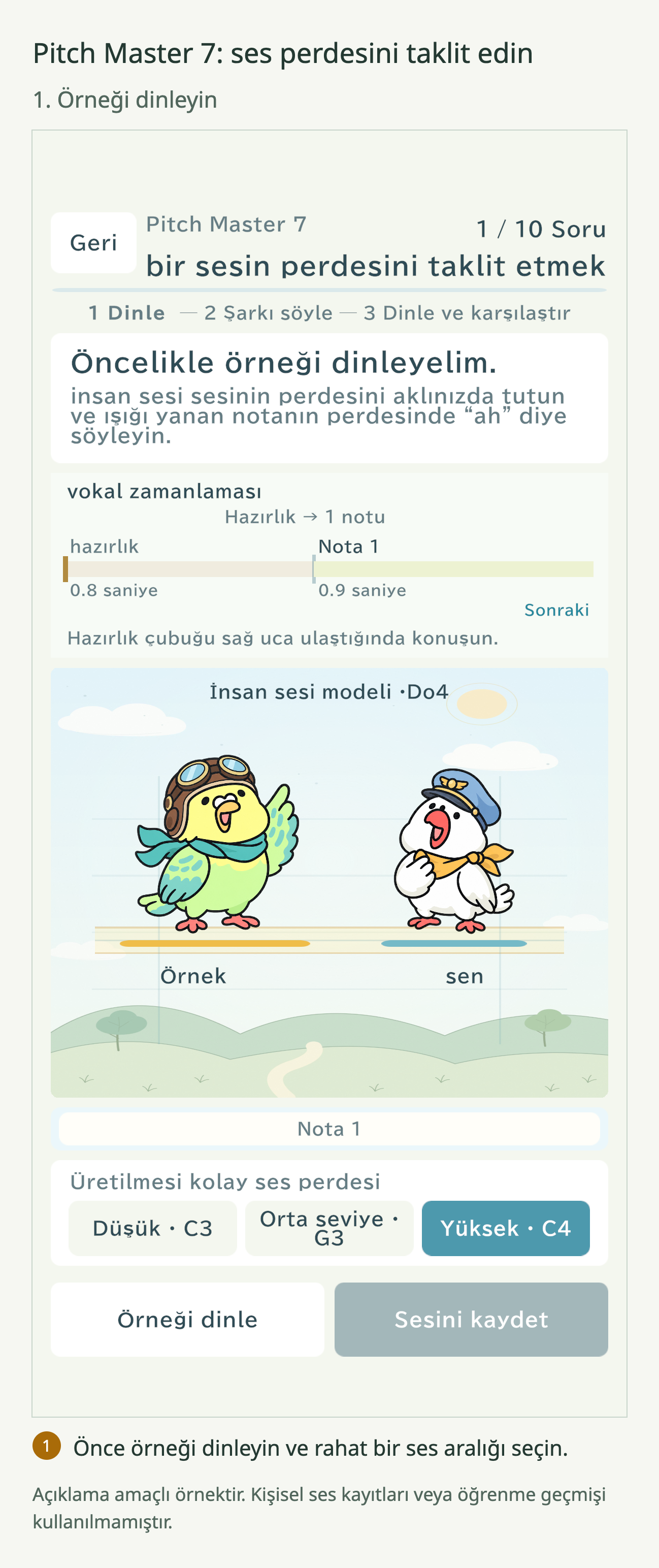
Sağ alttaki “Sesini kaydet” düğmesine henüz basamazsınız.
Önce “Örneği dinle” seçeneğine dokun. Örnek, insan sesiyle çalınacak. Ses perdesinden emin değilsen kayıt yapmadan önce istediğin kadar tekrar dinle. Ses çıkarabileceğin sessiz bir yerde başla; mikrofon kullanım izni istenirse izin ver.
Toplam 10 soru var. 1〜3. sorularda 1 nota, 4〜6. sorularda 2 nota, 7〜10. sorularda 3 nota var. Nota sayısı yavaş yavaş artacağı için ilk notanın perdesini ve sonraki notaya geçerken sesin yükselip alçalmasını dinle.
2. Kayıt başladıktan sonra hazırlık çubuğuna bakın
Örneği öğrendim. Kayıt düğmesine basınca hemen söylemeli miyim?
“Sesini kaydet” düğmesine dokunduğunda önce 0.8 saniyelik hazırlık süresi başlar. Ses çıkarmadan üstteki “vokal zamanlaması” bölümüne bak. “Hazırlık” çubuğu soldan sağa ilerler; sağ uca ulaştığında 1. nota başlar.
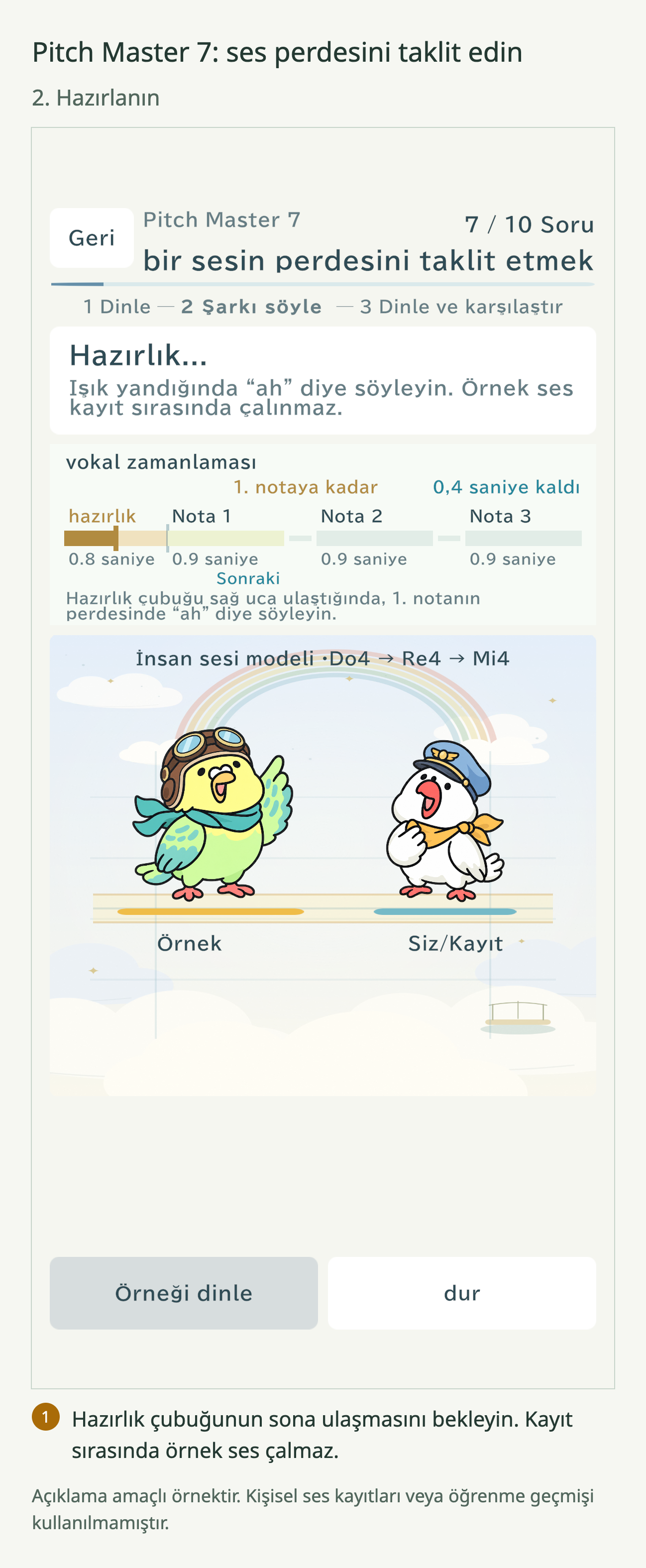
Kayıt sırasında örnek ses çalınmaz. Az önce dinlediğin ses yüksekliğini hatırlayıp hazırlan. Yarıda durmak istersen, sağ alt köşedeki “dur” seçeneğine dokun.
3. “1. nota, şimdi!” komutuna uyarak “ah” deyin
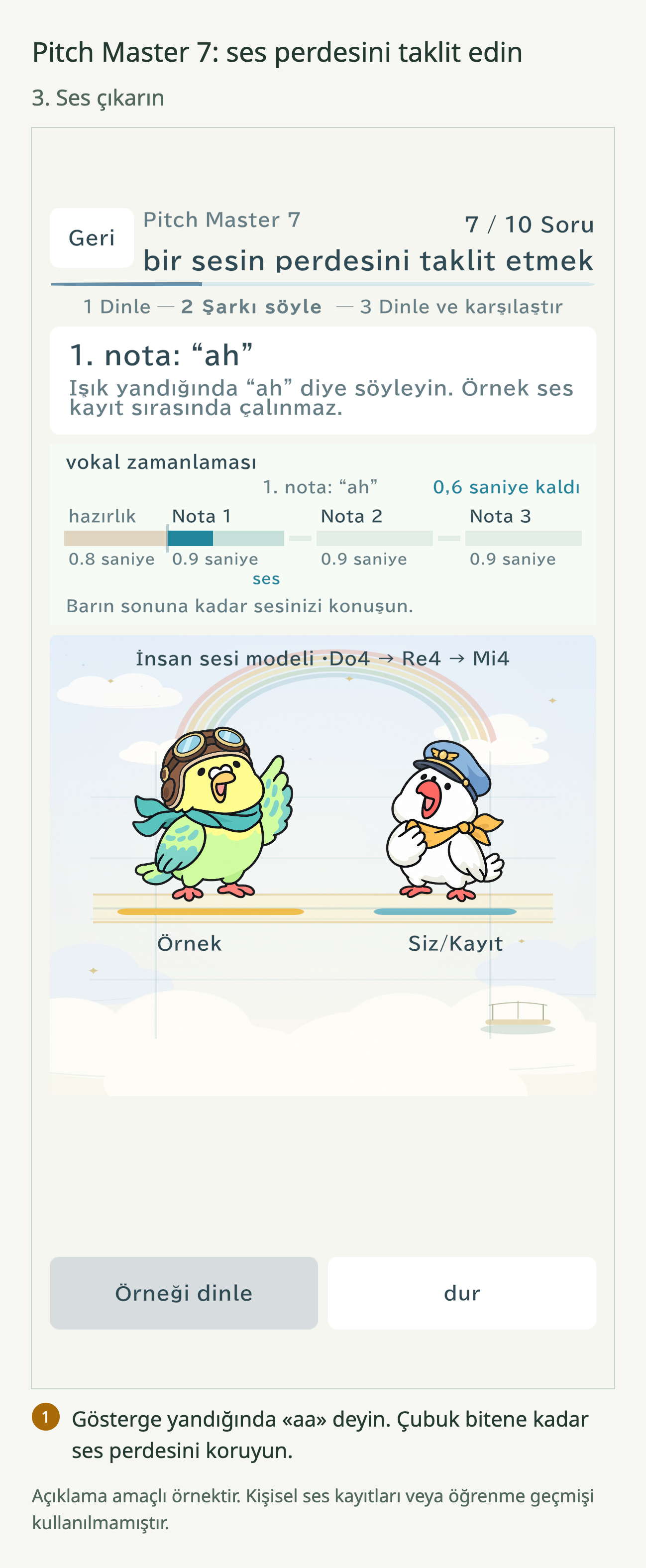
“1. nota, şimdi!” mesajı çıktı!
Şarkıya başlama noktası burası. Işıklı nota ile uyumlu olarak “ah” . Çubuğun sonuna kadar sesi aynı tonda uzat. 1 nota 0.9 saniye sürer. Saniyeleri saymaktansa, ekrandaki ışığı işaret olarak kullanmak uyum sağlamayı kolaylaştırır.
2. ve 3. notaları da arka arkaya söylemeli miyim?
Sesler arasında bir an için sesini kes ve bir sonraki sesin yanmasını bekle. Her seste “ah” diye söyle. Sonuna kadar söylediğinde kayıt biter ve sonuç çıkar. Sesini algılayamadığı sesler olduğunda puan verilmez ve aynı soruyu yeniden kaydetmen gerekir.
4. Sonuçlara bakın ve kendi sesinizle karşılaştırın
Sonuç çıktı. Nereye bakarsanız ses kaymasını anlayabilirsiniz?
Her notanın altında görünen sayılara bak. + işareti örnekten daha tiz, − işareti daha pes demektir. Kaydedilen her notanın merkez perdesi örnekten en fazla yarım ton, yani ±100 sent uzaktaysa cevap doğrudur. Her notanın perdesini kontrol et.
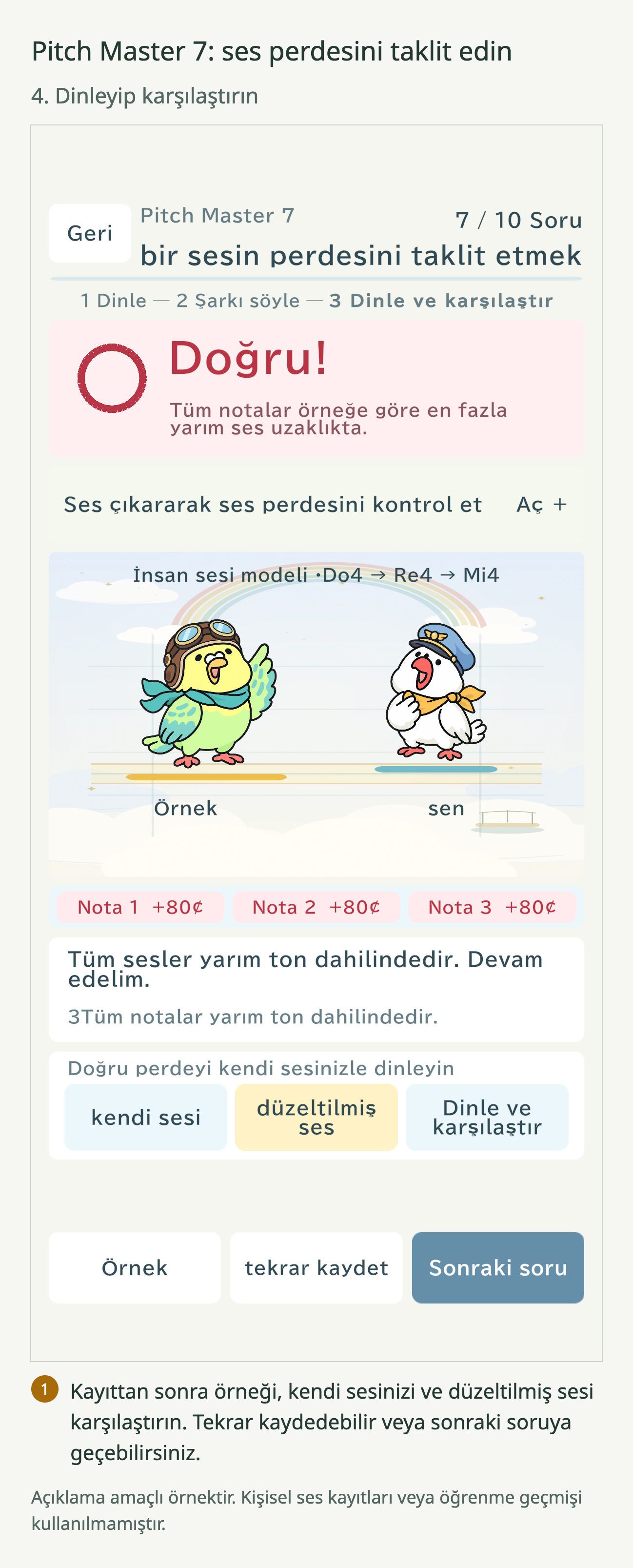
“Düzeltilmiş ses” derken, benim sesim mi kastediliyor?
Evet, kendi kaydının perdesi örneğe uyarlanmış hali. Önce “kendi sesi”, sonra “düzeltilmiş ses” seçeneğini dinle. “Dinle ve karşılaştır” seçeneği önce özgün kaydı, sonra düzeltilmiş sesi çalar. Düzeltilmiş sesi dinlemek ilk değerlendirmeyi değiştirmez.
Örneği dinlemek istediğinizde sol alt köşedeki “Örnek” seçeneğini kullanın. Kayıt durumuna bağlı olarak düzeltilmiş ses elde edilemeyebilir, ancak bu durumda da kendi sesinizle örneği karşılaştırabilirsiniz.
5. Ekranda ses yüksekliğini izlerken alıştırma yapalım
Aradaki farkı biraz duyabildim. Peki, sesimin yüksekliğini ne kadar değiştirmeliyim?
Sonuçların altındaki “Ses çıkararak ses perdesini kontrol et Aç +” seçeneğine dokunalım. Şekildeki turuncu renk örnek, mavi renk ise kaydettiğin ses . Grafikteki konum yükseldikçe ses daha tizdir. Örnekteki çizginin üstünde mi altında mı olduğuna bakalım.
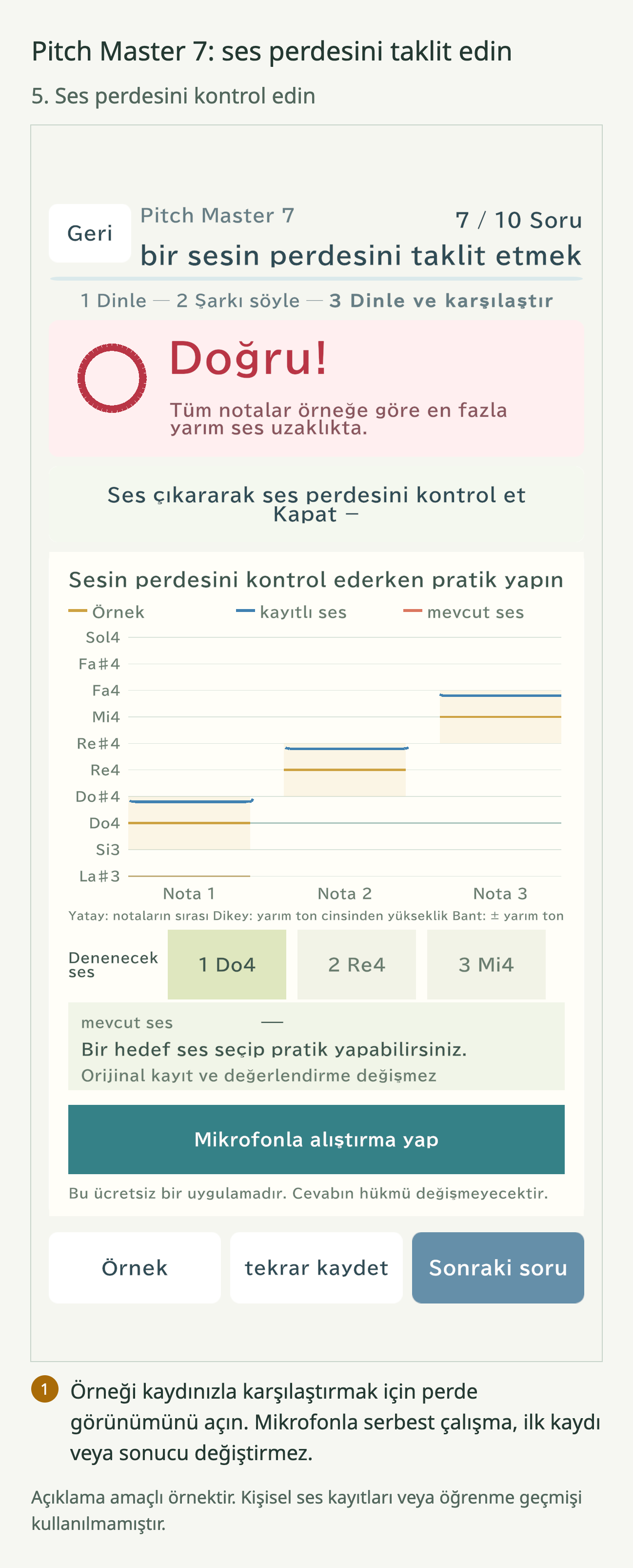
“Denenecek ses” bölümünden çalışmak istediğin notayı seç. “Mikrofonla alıştırma yap” düğmesine dokununca kırmızı çizgi veya noktalarla o anki sesin gösterilir. Kendini zorlamadan biraz daha tiz ve biraz daha kalın sesleri dene. Bitirirken “Mikrofonu durdur” düğmesine bas.
Burada iyi şarkı söyleyebilirsem, az önceki cevabım da değişir mi?
Bu serbest alıştırma değerlendirmeyi değiştirmez. Yanıtını yeniden kaydetmek için “tekrar kaydet” düğmesini kullan. Basınca hazırlık çubuğu hemen başlar; önce örneği kontrol et. İlerlemek için “Sonraki soru” düğmesini kullan. Sonuç animasyonu sırasında gri görünür, animasyon bitince kullanılabilir.
6. 10 soru bittiğinde, kaydı gözden geçirelim
10 soruyu çözdüm! Önceki sorunun ses kaydını da dinleyebilir miyim?
10. soruda “Sonuçları görün” düğmesine bastığında bu ekran açılır. “10 sorunun kaydını dinle” listesinde her sorunun “Örnek” ve “kendi sesi” kayıtlarına, düzeltme yapılabilen sorularda ise “düzeltilmiş ses” kaydına da dokunabilirsin. Listenin içinde parmağını yukarı veya aşağı kaydırarak sonraki soruları da görebilirsin.
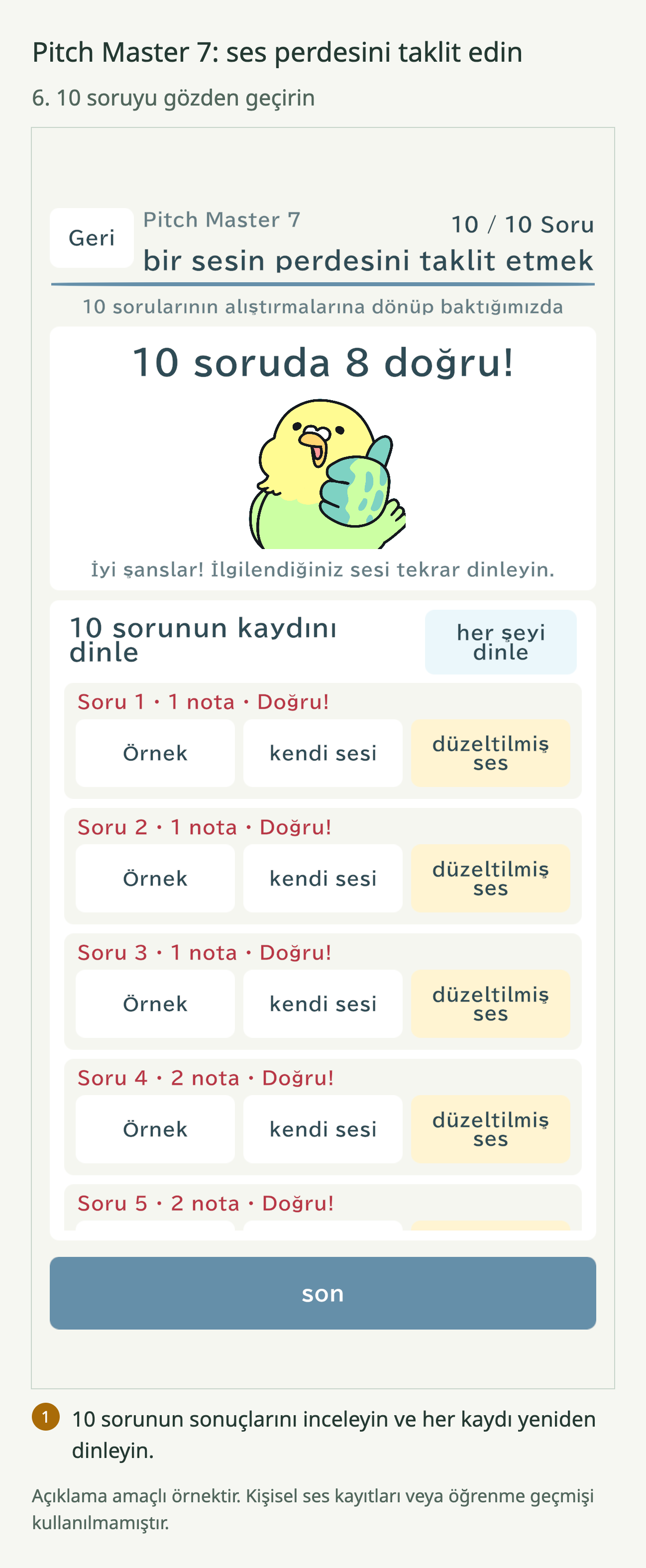
“her şeyi dinle” seçeneği, her sorunun örneğini ve ardından kendi sesini art arda çalar. Yeniden kaydettiğin sorularda, sonraki soruya geçtiğin andaki kaydı dinleyebilirsin. Hepsini dinleyince son olarak “son” düğmesine dokun.
Kayıtları tekrar dinleyebilmen, bu dersi açık tuttuğun sürece mümkündür. Dersi kapattığında veya baştan başlattığında kayıtlar silinir, bu yüzden ilgini çeken sesleri ders bitmeden dinle.
Örneği dinleyip ışık yandığında “ah” diyeceğim. Söyledikten sonra kendi sesimi de dikkatle dinleyeceğim!