Pitch Master 7, “Tiru nada suara”, adalah pelajaran untuk mendengarkan contoh suara manusia lalu menyanyikan “aa” pada nada yang sama. Mari pelajari cara menggunakan layarnya bersama guru.

Guru, kali ini saya menjawab dengan suara sendiri, ya? Haruskah suara saya sama persis dengan contoh?
Yang perlu disamakan adalah tinggi nadanya. Ketebalan dan resonansi suara boleh berbeda. Dengarkan contoh, bernyanyi dan rekam, lalu bandingkan. Ikuti urutan itu.
Jika Anda membaca panduan ini di dalam aplikasi, ketuk “Mulai permainan” di bagian bawah layar untuk berlatih.
Layar yang ditampilkan adalah contoh untuk menjelaskan cara penggunaan. Latar, nada soal, angka, dan hasil penilaian berbeda pada setiap latihan. Ketuk gambar untuk memperbesarnya.
1. Pilih tinggi nada yang nyaman, lalu dengarkan contoh
Apa yang harus saya ketuk pertama kali?
Sebelum merekam soal pertama, pilih pada “Nada suara yang mudah dihasilkan” di bawah: “Rendah · C3”, “Sedang · G3”, atau “Tinggi · C4”. Tombol pilihan Anda akan berwarna. Mulailah pada nada yang nyaman untuk menyanyikan “aa”.
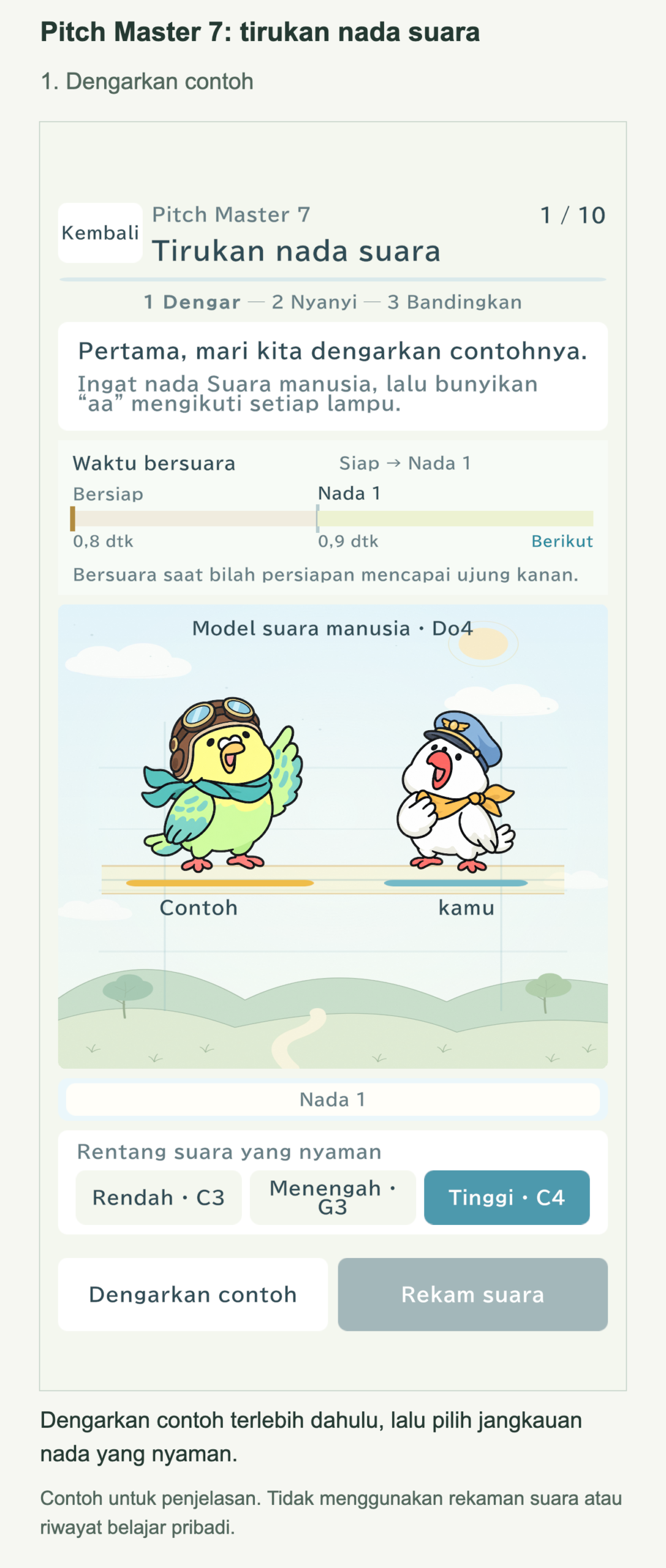
Tombol “merekam dengan suara keras” di kanan bawah belum bisa diketuk.
Ketuk “Dengarkan contoh” terlebih dahulu. Contoh suara manusia akan diputar. Jika nadanya belum jelas, dengarkan ulang sesering yang diperlukan sebelum merekam. Gunakan tempat tenang yang memungkinkan Anda bernyanyi, dan izinkan akses mikrofon saat diminta.
Ada 10 soal: soal 1–3 berisi satu nada, 4–6 dua nada, dan 7–10 tiga nada. Jumlah nada bertambah secara bertahap, jadi dengarkan nada awal serta naik-turunnya ke nada berikutnya.
2. Perhatikan bilah persiapan setelah mulai merekam
Saya sudah mengingat contoh. Apakah langsung bernyanyi setelah mengetuk rekam?
Setelah mengetuk “merekam dengan suara keras”, ada persiapan 0,8 detik. Jangan bersuara dulu; perhatikan “pengaturan waktu vokal” di atas. Bilah “persiapan” bergerak dari kiri ke kanan, dan nada pertama dimulai saat mencapai ujung kanan.
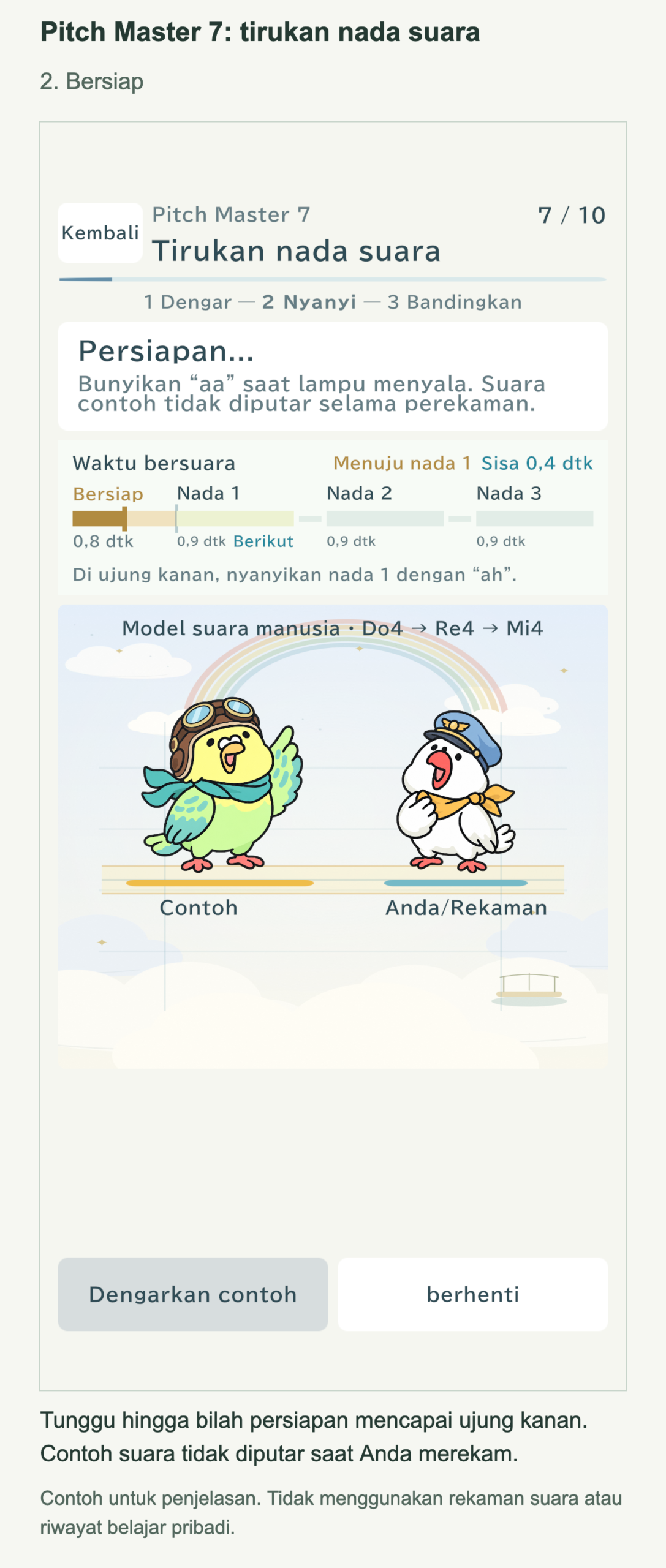
Contoh suara tidak diputar selama perekaman. Ingat nada yang baru didengar dan bersiaplah. Untuk berhenti di tengah jalan, ketuk “berhenti” di kanan bawah.
3. Nyanyikan “aa” mengikuti “Nada pertama, sekarang!”
Tertulis “Nada pertama, sekarang!”!
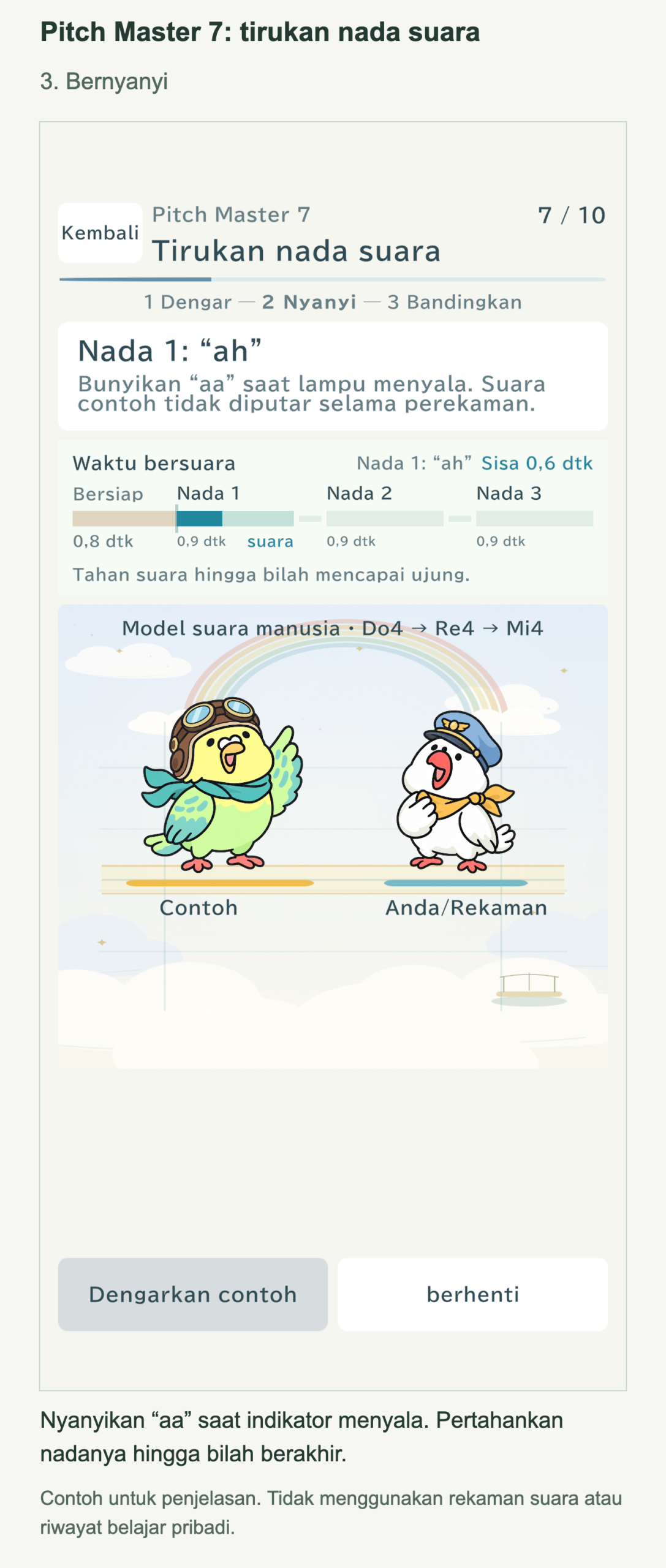
Itulah saat mulai bernyanyi. Nyanyikan “aa” mengikuti nada yang menyala dan tahan nada yang sama sampai ujung bilah. Setiap nada berdurasi 0,9 detik. Mengikuti cahaya di layar lebih mudah daripada menghitung detik.
Apakah saya terus bernyanyi untuk nada kedua dan ketiga?
Hentikan suara sejenak di antara nada, lalu tunggu nada berikutnya menyala. Nyanyikan “aa” untuk setiap nada. Setelah nada terakhir, perekaman selesai dan hasil muncul. Jika suara tidak terdeteksi pada suatu nada, percobaan tidak dinilai dan soal yang sama harus direkam ulang.
4. Periksa hasil dan bandingkan rekaman suara Anda
Hasilnya sudah muncul. Di mana saya bisa melihat selisih nadanya?
Lihat angka di bawah setiap nada. + berarti lebih tinggi dari contoh, dan − berarti lebih rendah. Jawaban benar jika tinggi nada tengah setiap nada rekaman berada dalam jarak satu semiton dari contoh, yaitu dalam ±100 sen. Periksa tinggi masing-masing nada.
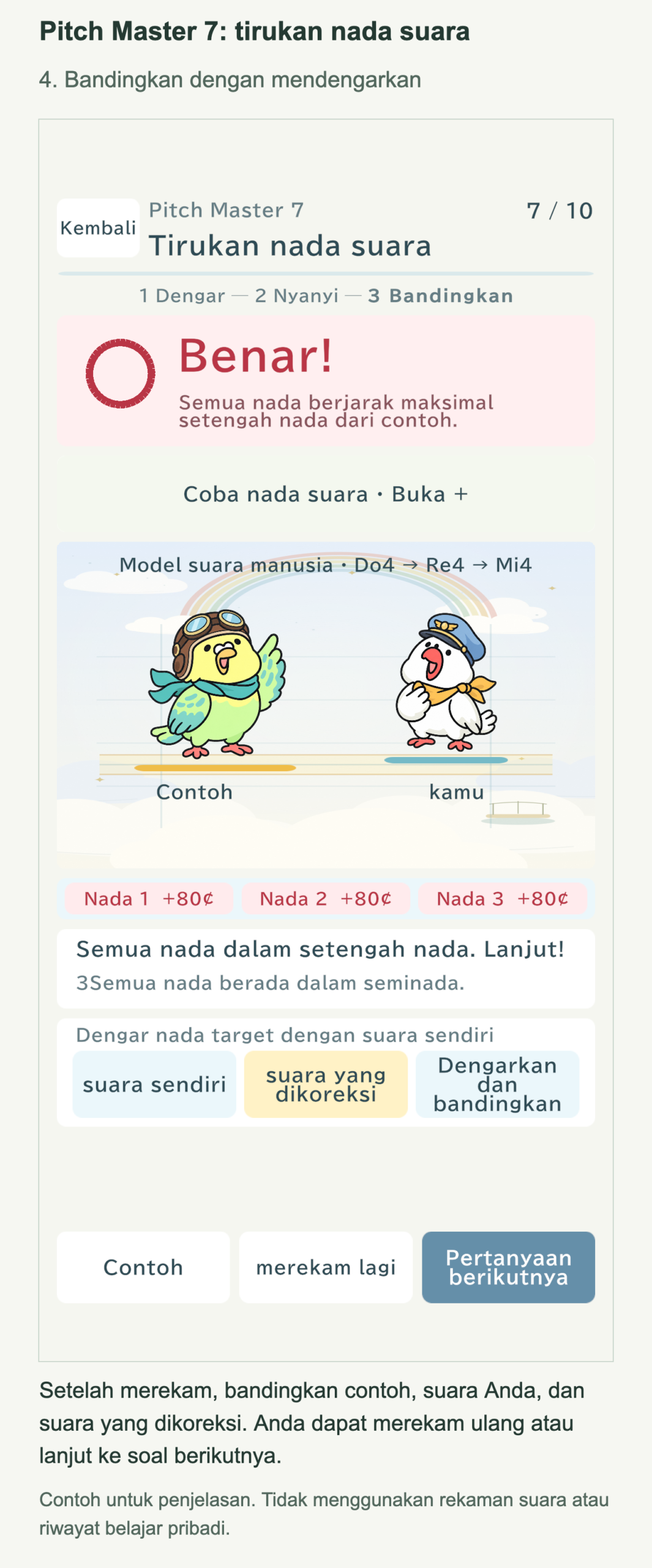
Apakah “suara yang dikoreksi” itu suara saya sendiri?
Ya. Itu rekaman Anda yang disesuaikan dengan nada contoh. Dengarkan “suara sendiri” dulu, lalu “suara yang dikoreksi”. “Dengarkan dan bandingkan” memutar rekaman asli lalu suara yang dikoreksi. Mendengarkan koreksi tidak mengubah penilaian asli.
Untuk memeriksa contoh, gunakan “Contoh” di kiri bawah. Kadang suara yang dikoreksi tidak dapat dibuat, tetapi Anda tetap bisa membandingkan suara sendiri dengan contoh.
5. Berlatih sambil melihat tinggi suara di layar
Saya mendengar sedikit perbedaan. Tetapi seberapa banyak nada harus diubah?
Ketuk “Periksa nada dengan bernyanyi · Buka +” di bawah hasil. Pada grafik, oranye adalah contoh dan biru adalah rekaman Anda. Garis yang lebih tinggi berarti nada lebih tinggi. Periksa apakah garis Anda di atas atau di bawah garis contoh.
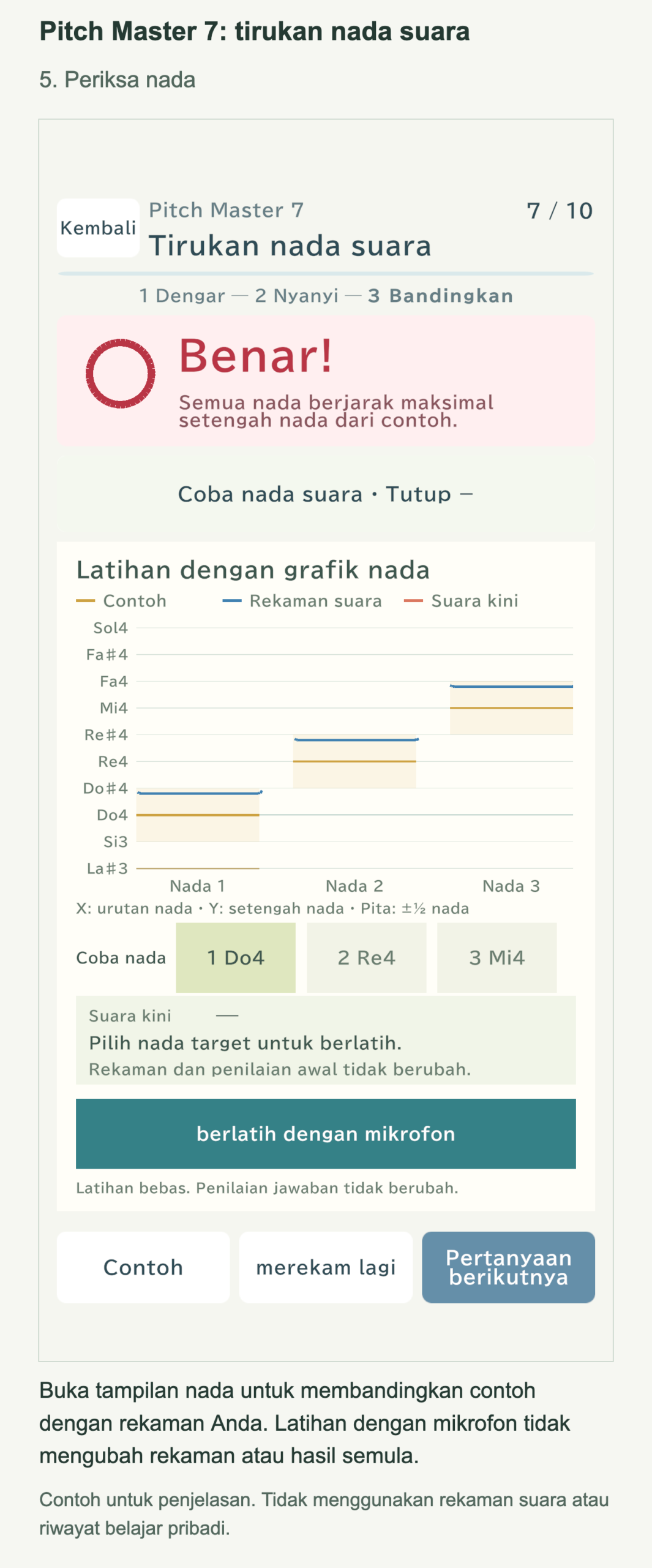
Pilih nada pada “Nada latihan”, lalu ketuk “berlatih dengan mikrofon”. Anda akan melihat suara saat ini sebagai garis atau titik merah. Coba sedikit lebih tinggi atau lebih rendah dalam rentang yang nyaman. Setelah selesai, ketuk “hentikan mikrofonnya”.
Jika saya bernyanyi dengan baik di sini, apakah jawaban sebelumnya ikut berubah?
Latihan bebas tidak mengubah penilaian. Untuk merekam ulang jawaban, ketuk “merekam lagi”. Bilah persiapan langsung dimulai, jadi periksa contoh sebelum mengetuknya. Untuk lanjut, ketuk “Pertanyaan berikutnya”. Tombol berwarna abu-abu selama animasi hasil dan dapat digunakan setelahnya.
6. Tinjau rekaman setelah menyelesaikan 10 soal
Sepuluh soal selesai! Bisakah saya mendengar suara dari soal sebelumnya?
Ketuk “Lihat hasilnya” pada soal ke-10 untuk membuka layar ini. Pada daftar “Dengarkan rekaman 10 pertanyaan”, ketuk “Contoh” dan “suara sendiri” untuk setiap soal, serta “suara yang dikoreksi” bila tersedia. Geser di dalam daftar ke atas atau bawah untuk melihat soal terakhir.
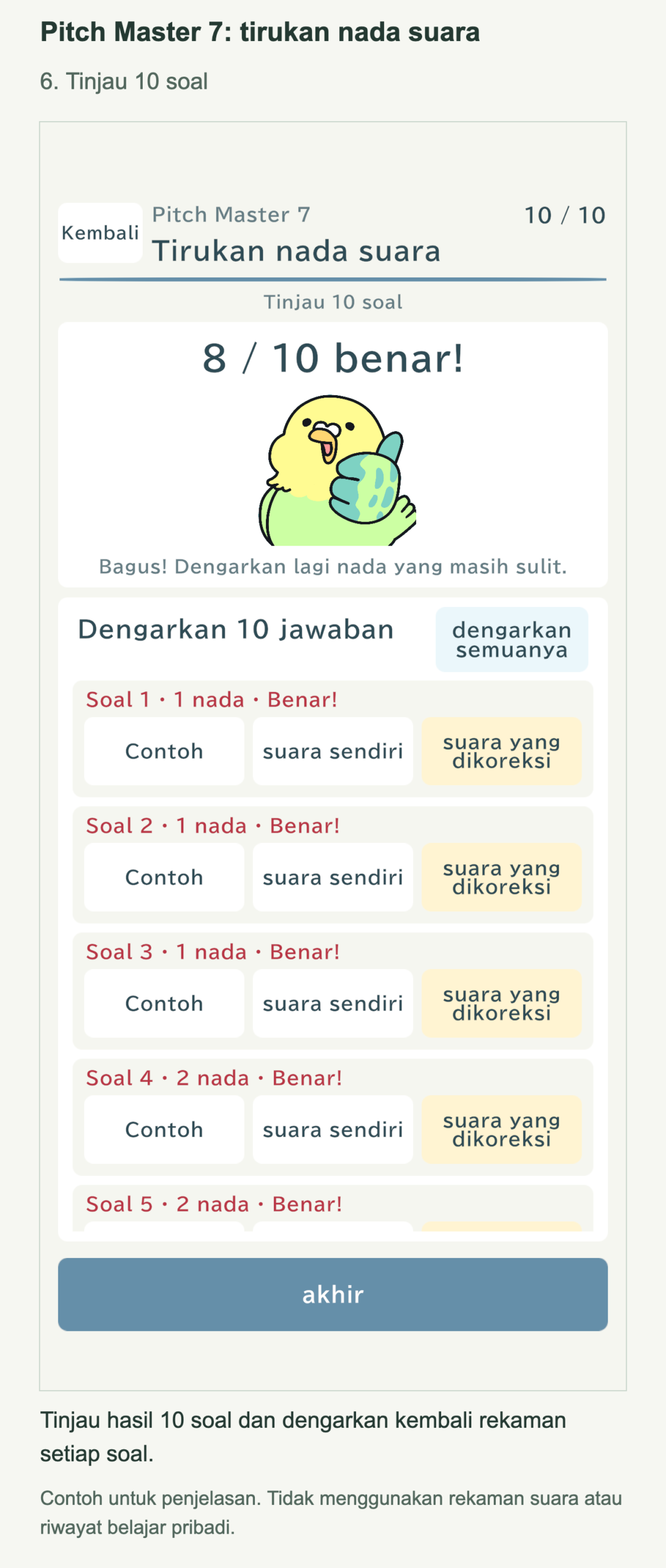
“dengarkan semuanya” memutar contoh lalu suara Anda untuk setiap soal secara berurutan. Untuk soal yang direkam ulang, rekaman yang diputar adalah rekaman saat Anda melanjutkan ke soal berikutnya. Setelah selesai mendengarkan, ketuk “akhir”.
Rekaman hanya bisa diputar ulang selama pelajaran ini masih terbuka. Rekaman tidak disimpan setelah pelajaran ditutup atau dimulai lagi dari awal, jadi dengarkan bagian yang ingin diperiksa sebelum selesai.
Saya akan mendengarkan contoh dan bernyanyi “aa” saat nadanya menyala. Setelah bernyanyi, saya juga akan mendengarkan suara sendiri dengan saksama!