Pitch Master 7 “आवाज की पिच का अनुकरण करें” में इंसानी आवाज़ का नमूना सुनकर उसी पिच पर “ah” गाते हैं। शिक्षक के साथ देखें कि स्क्रीन का उपयोग कैसे करना है।

शिक्षक, तो इस बार हमें अपनी आवाज़ का उपयोग करके उत्तर देना है, है ना? क्या हमें अपनी आवाज़ को बिल्कुल उदाहरण जैसी ही बनानी है?
आपको पिच से मेल करना चाहिए। यदि आपकी आवाज़ की मोटाई या गूंज अलग है तो भी कोई बात नहीं। उदाहरण सुनें, गाएं और अपना रिकॉर्ड करें, फिर दोनों की तुलना करें। आइए इसी क्रम में आगे बढ़ें।
यदि आप ऐप में ये निर्देश पढ़ रहे हैं, तो अभ्यास शुरू करने के लिए स्क्रीन के नीचे “गेम शुरू करें” पर टैप करें।
ये स्क्रीन नियंत्रण समझाने के लिए उदाहरण हैं। पृष्ठभूमि, प्रश्नों के स्वर, संख्याएँ और मूल्यांकन परिणाम अभ्यास के अनुसार बदलते हैं। चित्र बड़ा करके देखने के लिए उस पर टैप करें।
1. एक ऐसी पिच चुनें जिसे निकालना आपके लिए आसान हो, और उदाहरण सुनें।
सबसे पहले, मुझे कौन सा बटन दबाना चाहिए?
प्रश्न 1 की रिकॉर्डिंग से पहले स्क्रीन के नीचे “आवाज की वह पिच जिसे उत्पन्न करना आसान है” में “निम्न · C3”, “इंटरमीडिएट · G3” या “उच्च · C4” चुनें। चुने हुए बटन में रंग आ जाएगा। ऐसी पिच से शुरू करें जिस पर आराम से “ah” निकाल सकें।
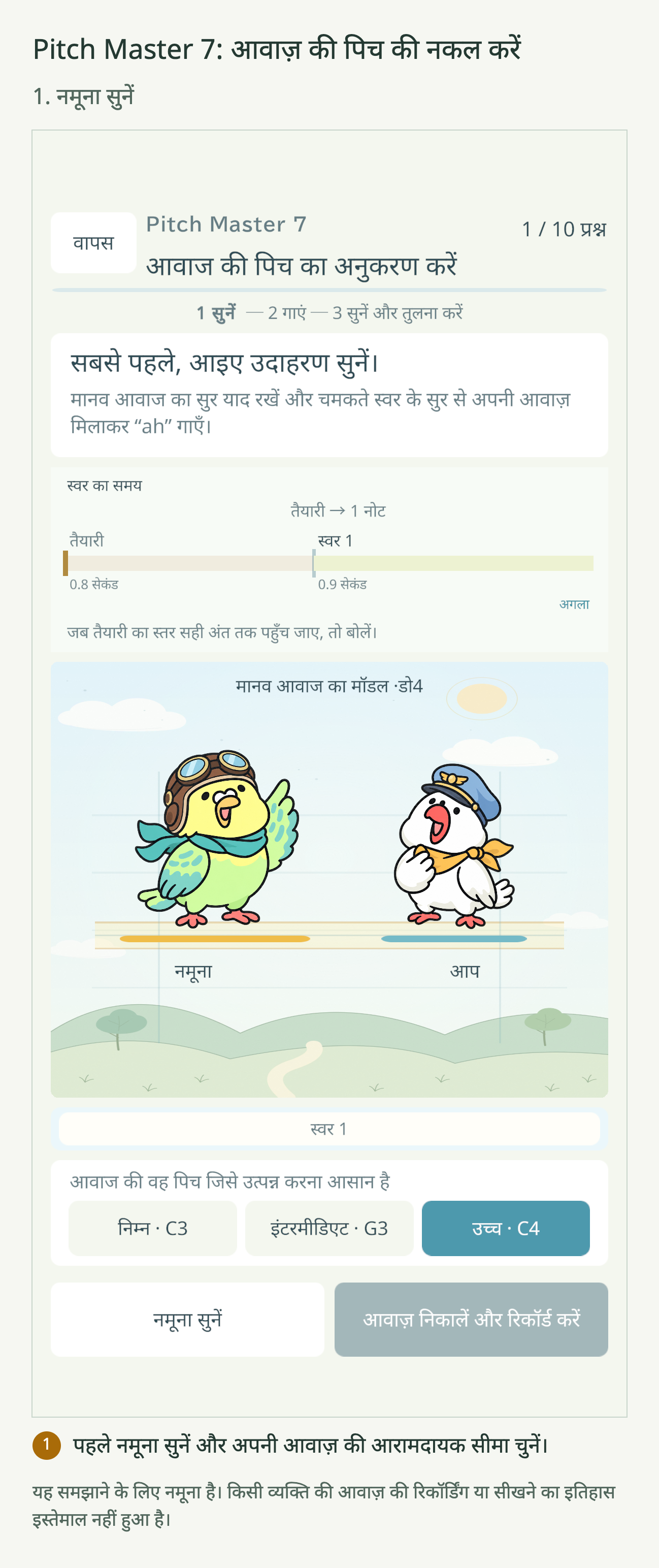
नीचे दाईं ओर “आवाज़ निकालें और रिकॉर्ड करें” अभी नहीं दबा सकते।
सबसे पहले, ‘नमूना सुनें’ पर टैप करें। आपको एक मानव आवाज़ में गाया गया उदाहरण सुनाई देगा। यदि आप पिच के बारे में अनिश्चित हैं, तो रिकॉर्ड करने से पहले इसे अपनी पसंद के अनुसार जितनी बार चाहें उतनी बार सुनें। एक शांत जगह खोजें जहाँ आप बोल सकें, और यदि माइक्रोफ़ोन का उपयोग करने के लिए अनुमति मांगी जाए, तो कृपया अनुमति दें।
कुल 10 प्रश्न हैं। प्रश्न 1〜3 में 1 नोट, प्रश्न 4〜6 में 2 नोट और प्रश्न 7〜10 में 3 नोट हैं। नोट धीरे-धीरे बढ़ेंगे, इसलिए शुरुआती पिच और अगले नोट तक ऊपर या नीचे जाने को ध्यान से सुनें।
2. एक बार रिकॉर्डिंग शुरू हो जाने पर, तैयारी बार को देखें
मैंने नमूना याद कर लिया। रिकॉर्ड बटन दबाते ही गाना है?
“आवाज़ निकालें और रिकॉर्ड करें” पर टैप करने के बाद पहले 0.8 सेकंड की तैयारी होती है। आवाज़ निकाले बिना ऊपर “स्वर का समय” देखें। तैयारी की पट्टी बाएँ से दाएँ जाती है और दाएँ छोर पर पहुँचते ही स्वर 1 शुरू होता है।
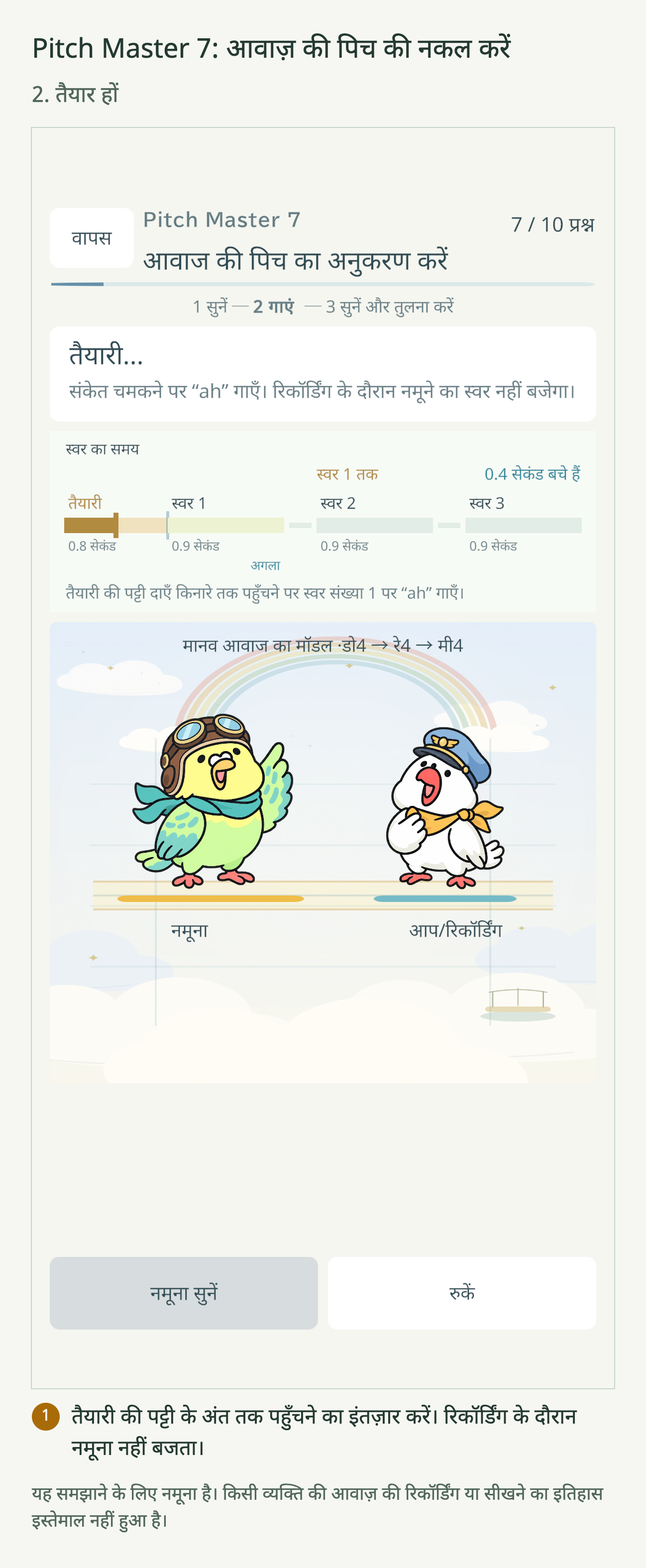
रिकॉर्डिंग के दौरान नमूने की आवाज़ नहीं चलेगी। अभी सुनी हुई पिच याद करके तैयार हो जाएँ। बीच में रोकना हो तो नीचे दाईं ओर “रुकें” पर टैप करें।
3.“स्वर 1, अब!” के संकेत पर “ah” निकालें
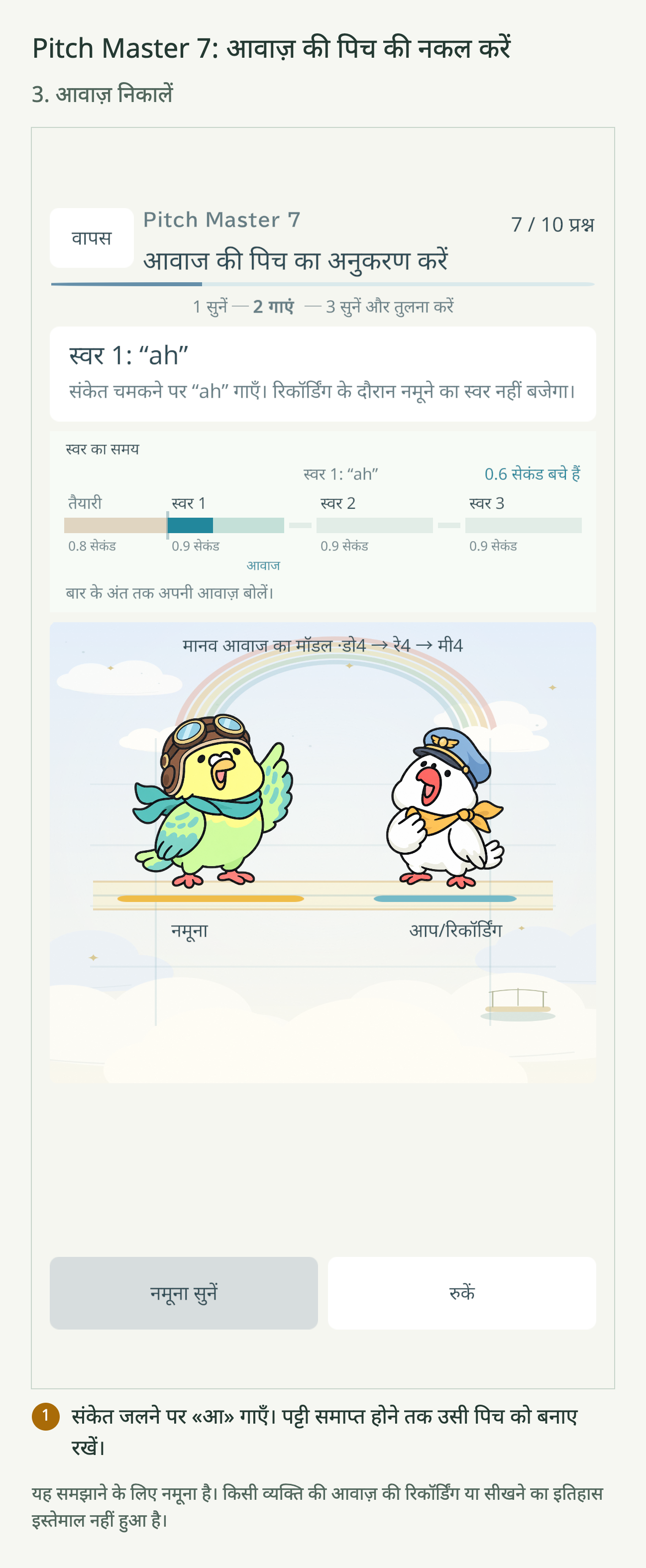
“स्वर 1, अब!” दिखाई दिया!
वही गाना शुरू करने का समय है। चमकते सुर के समय और पिच से मेल करते हुए “ah” गाएँ। बार के किनारे तक वही पिच बनाए रखें। 1 सुर 0.9 सेकंड का है। सेकंड गिनने के बजाय स्क्रीन की रोशनी के संकेत से मेल करना आसान है।
क्या स्वर 2 और स्वर 3 भी लगातार गाते रहना चाहिए?
सुरों के बीच थोड़ी देर रुकें और अगले सुर के जलने का इंतज़ार करें। प्रत्येक सुर के लिए “ah” गाएँ। एक बार जब आप अंत तक गा चुकेंगे, तो रिकॉर्डिंग समाप्त हो जाएगी और आपके परिणाम प्रदर्शित होंगे। यदि कोई सुर पहचाना नहीं जा सका, तो उसे चिह्नित नहीं किया जाएगा, और आपको उस प्रश्न को फिर से रिकॉर्ड करना होगा।
4.परिणाम देखें और अपनी आवाज़ सुनकर तुलना करें
परिणाम आ गए हैं। पिच में किसी भी विसंगति की पहचान करने के लिए आपको कहाँ देखना चाहिए?
हर नोट के नीचे के मान देखें। + का मतलब नमूने से ऊँचा और − का मतलब नीचे है। रिकॉर्ड किए सभी नोटों की केंद्रीय पिच नमूने से आधे सुर के भीतर, यानी ±100 सेंट के भीतर हो, तभी उत्तर सही है। हर नोट की पिच जाँचें।
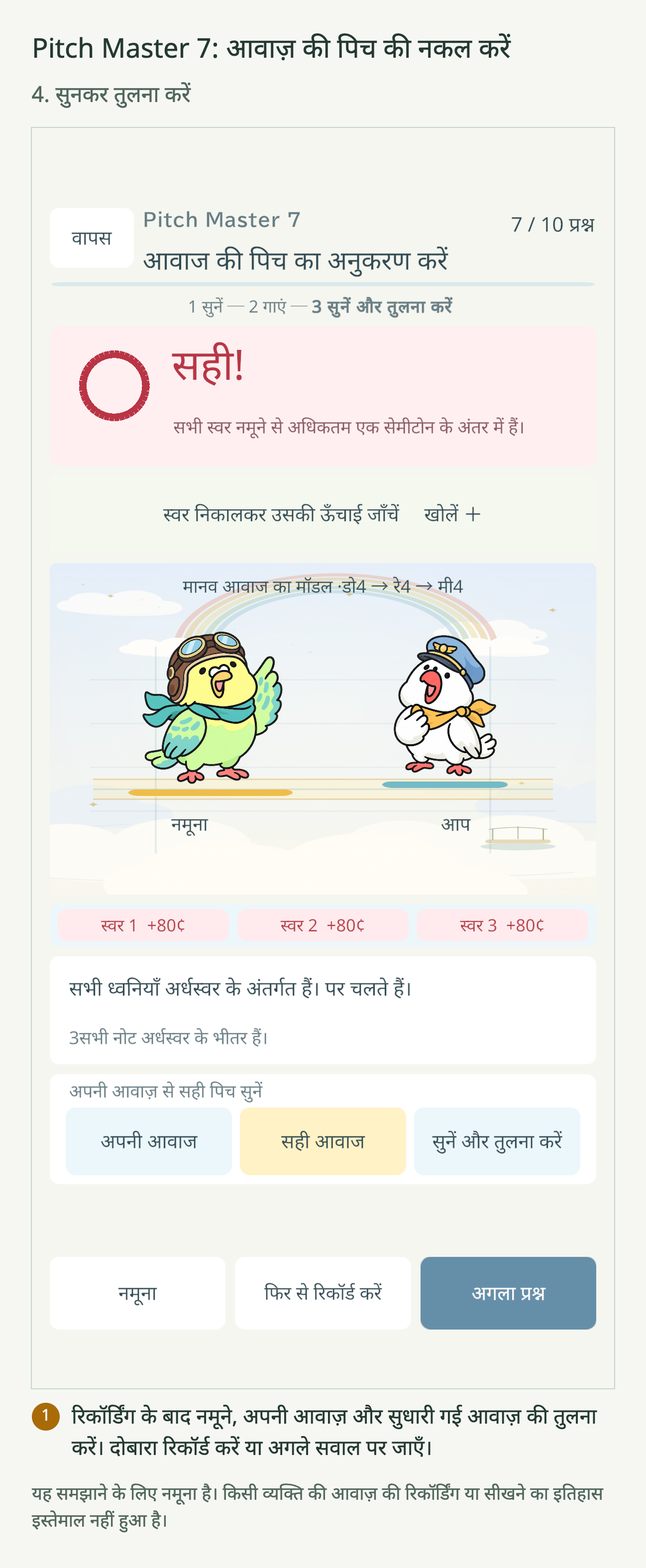
क्या “सही आवाज” मेरी ही आवाज़ है?
हाँ। यह आपकी रिकॉर्डिंग है जिसकी पिच नमूने के अनुसार बदली गई है। पहले “अपनी आवाज”, फिर “सही आवाज” सुनें। “सुनें और तुलना करें” चुनने पर मूल रिकॉर्डिंग → सुधारी हुई आवाज़ के क्रम में बजता है। सुधारी आवाज़ सुनने पर भी मूल मूल्यांकन नहीं बदलता।
नमूना जाँचना हो तो नीचे बाईं ओर “नमूना” इस्तेमाल करें। कुछ रिकॉर्डिंग से सुधारी हुई आवाज़ नहीं बन पाती, लेकिन तब भी अपनी आवाज़ और नमूना सुनकर तुलना कर सकते हैं।
5. आइए स्क्रीन पर पिच देखते हुए अभ्यास करें
मैं एक हल्का सा अंतर सुन सकता था। लेकिन मुझे पिच कितनी बदलनी चाहिए?
परिणाम के नीचे “स्वर निकालकर उसकी ऊँचाई जाँचें खोलें +” पर टैप करें। चित्र में नारंगी नमूना है और नीला रिकॉर्ड की गई आवाज़ है। जितना ऊपर, उतनी ऊँची पिच। देखें कि आपकी रेखा नमूने से ऊपर है या नीचे।
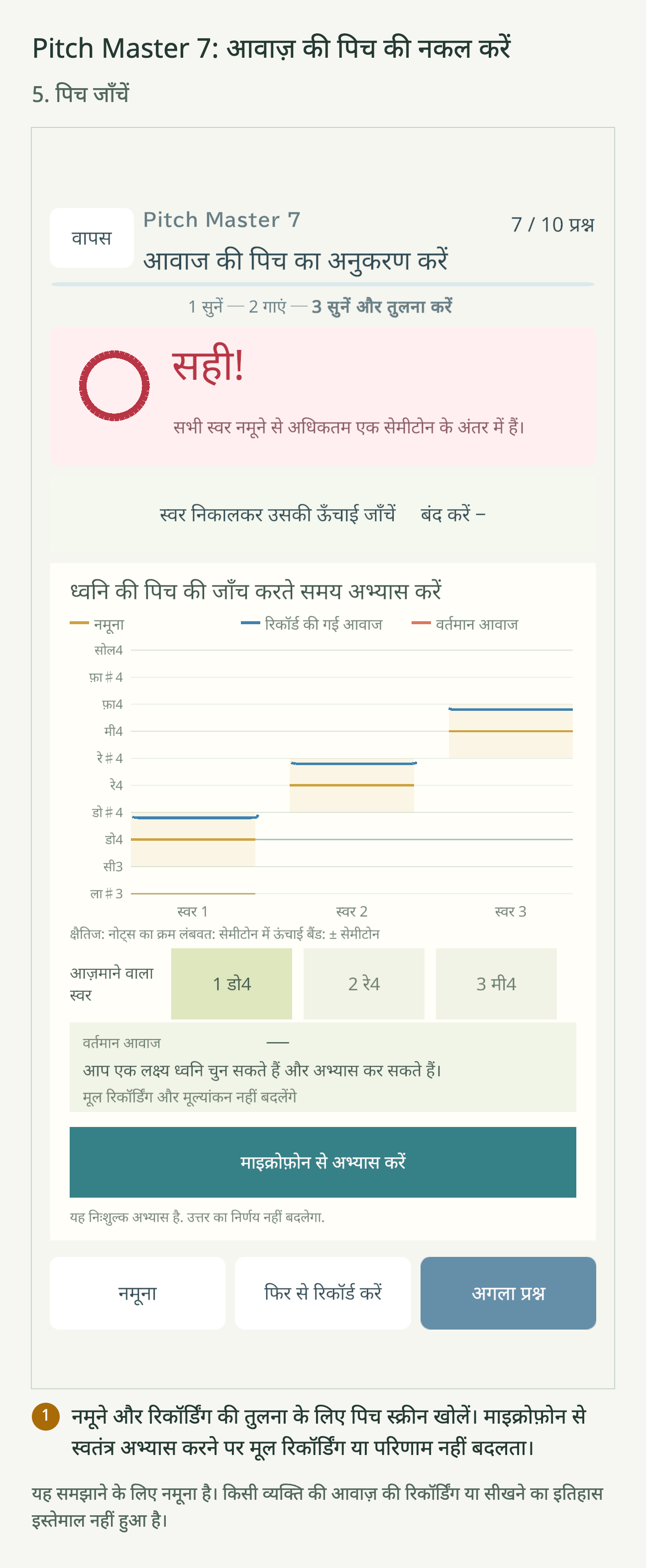
“आज़माने वाला स्वर” में अभ्यास का सुर चुनकर “माइक्रोफ़ोन से अभ्यास करें” पर टैप करें। लाल रेखा या बिंदुओं में अपनी मौजूदा आवाज़ दिखेगी। सहज सीमा में थोड़ा ऊँचा और थोड़ा नीचा आज़माएँ। समाप्त करने के लिए “माइक्रोफ़ोन बंद करें” दबाएँ।
अगर मैं इस हिस्से को अच्छी तरह से गाऊँ, तो क्या पहले का उत्तर बदल जाएगा?
इस स्वतंत्र अभ्यास से मूल्यांकन नहीं बदलता। उत्तर दोबारा रिकॉर्ड करने के लिए “फिर से रिकॉर्ड करें” चुनें। दबाते ही तैयारी बार शुरू होती है, इसलिए पहले नमूना जाँच लें। आगे जाने के लिए “अगला प्रश्न” चुनें। परिणाम का प्रदर्शन चलने तक बटन धूसर है और उसके बाद दबा सकते हैं।
6. एक बार जब आप सभी 10 प्रश्न पूरे कर लें, तो अपनी रिकॉर्डिंग की समीक्षा करें।
मैंने 10 प्रश्न पूरे कर लिए हैं! क्या मैं पिछले प्रश्न का ऑडियो भी सुन सकता हूँ?
प्रश्न 10 पर “परिणाम देखें” दबाने से यह स्क्रीन खुलेगी। “10 प्रश्नों की रिकॉर्डिंग सुनें” की सूची में हर प्रश्न के “नमूना” और “अपनी आवाज” पर टैप कर सकते हैं। जिन प्रश्नों में सुधार संभव हुआ, उनके लिए “सही आवाज” भी सुन सकते हैं। सूची के भीतर उंगली ऊपर-नीचे चलाकर बाद के प्रश्न भी देख सकते हैं।
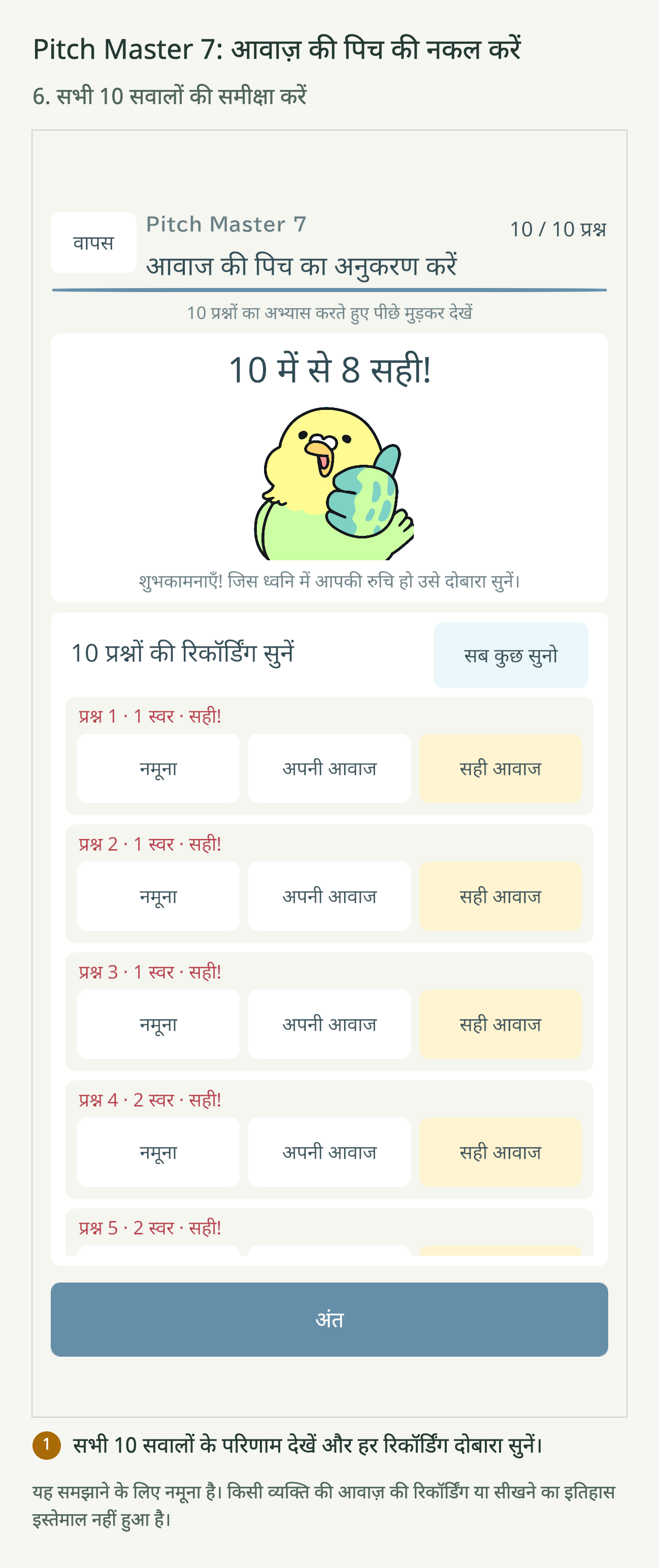
“सब कुछ सुनो” चुनने पर हर प्रश्न का नमूना और फिर अपनी आवाज़ क्रम से बजेंगे। दोबारा रिकॉर्ड किए प्रश्नों में, अगले प्रश्न पर जाते समय वाली रिकॉर्डिंग सुन सकते हैं। सब सुन लेने पर अंत में “अंत” पर टैप करें।
आप रिकॉर्डिंग को केवल तभी दोबारा सुन सकते हैं जब यह पाठ खुला हो। यदि आप पाठ को बंद कर देते हैं या इसे शुरू से फिर से शुरू करते हैं, तो रिकॉर्डिंग सहेजी नहीं जाएगी, इसलिए कृपया पाठ समाप्त होने से पहले अपनी आवाज़ के जिन हिस्सों के बारे में आप चिंतित हैं, उन्हें सुन लें।
उदाहरण सुनें, और जब यह जलता है, तो “ah” कहें। गाने के बाद, अपनी आवाज़ को ध्यान से सुनें!