Pitch Master 7 “কণ্ঠের সুরের উচ্চতা অনুকরণ করুন” হলো মানুষের কণ্ঠের নমুনা শুনে একই উচ্চতায় “ah” গাওয়ার পাঠ। শিক্ষকের সঙ্গে পর্দা ব্যবহারের পদ্ধতি দেখে নিই।

শিক্ষক, তাহলে এবার আমাকে আমার নিজের কণ্ঠে উত্তর দিতে হবে, তাই না? আমাকে কি আমার কণ্ঠটি উদাহরণের মতোই শোনাতে হবে?
মেলাতে হবে সুরের উচ্চতা। স্বরের মোটা ভাব বা অনুরণন আলাদা হলেও চলবে। নমুনা শুনুন, গেয়ে রেকর্ড করুন, শুনে তুলনা করুন—এই ক্রমে এগোন।
অ্যাপের মধ্যে এই নির্দেশনা পড়লে, অনুশীলন শুরু করতে পর্দার নিচে “গেম শুরু করুন” চাপুন।
এই পর্দাগুলো ব্যবহারবিধি বোঝানোর উদাহরণ। পটভূমি, প্রশ্নের স্বর, সংখ্যা এবং মূল্যায়নের ফল অনুশীলনভেদে বদলায়। ছবি বড় করে দেখতে তাতে চাপুন।
1. স্বচ্ছন্দ স্বরের উচ্চতা বেছে নিয়ে নমুনা শুনুন
শুরু করতে, আমি কোন বোতামটি চাপব?
1ম প্রশ্নের রেকর্ডিং শুরুর আগে পর্দার নিচে “স্বচ্ছন্দে বের করতে পারেন এমন স্বরের উচ্চতা” থেকে “নিচু · C3”, “মাঝারি · G3” অথবা “উঁচু · C4” বেছে নিন। বেছে নেওয়া বোতামটি রঙিন হবে। স্বচ্ছন্দে “ah” বলতে পারেন এমন উচ্চতায় শুরু করুন।
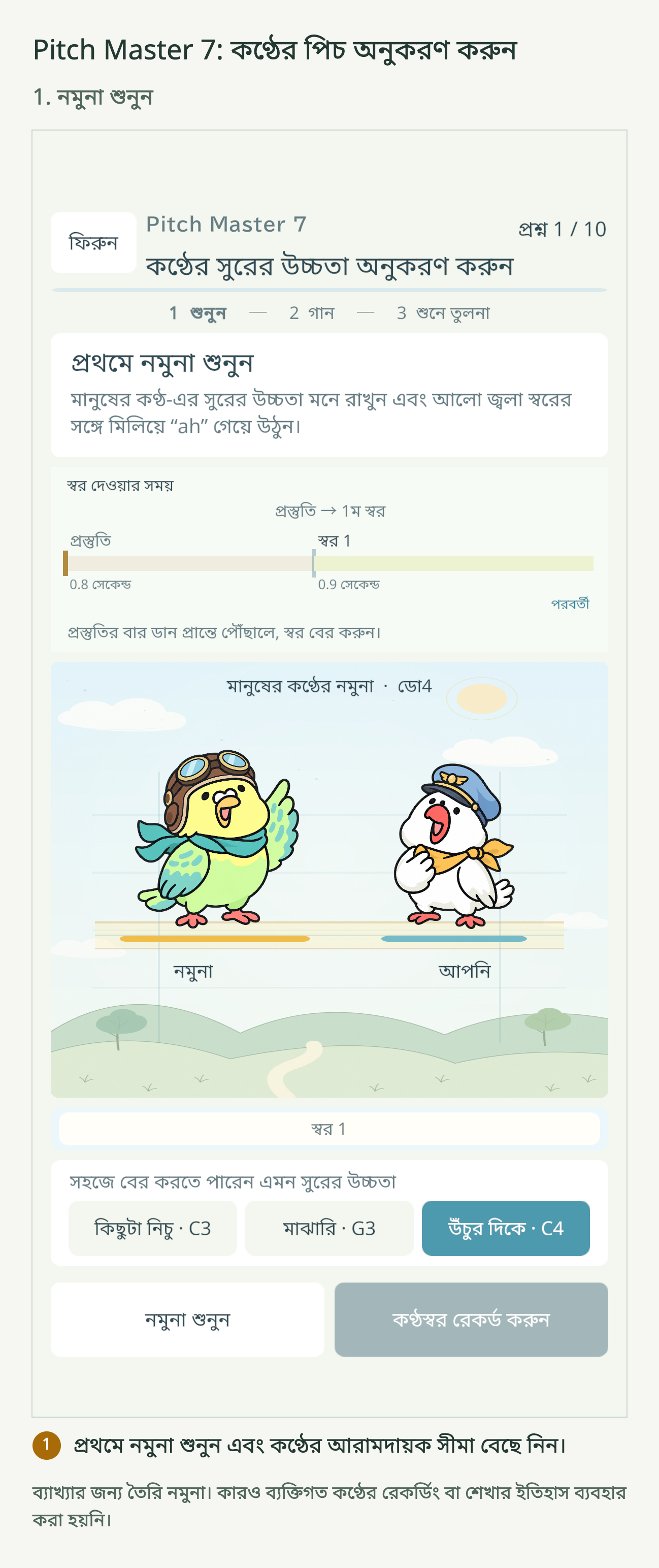
ডানদিকে নিচের “কণ্ঠস্বর রেকর্ড করুন” এখনও চাপা যাচ্ছে না।
আগে “নমুনা শুনুন” ট্যাপ করুন। মানুষের কণ্ঠে নমুনা বাজবে। উচ্চতা অস্পষ্ট মনে হলে রেকর্ড করার আগে যতবার দরকার আবার শুনুন। স্বর বের করা যায় এমন শান্ত জায়গায় থাকুন; মাইক্রোফোন ব্যবহারের অনুমতি চাইলে দিন।
মোট 10টি প্রশ্ন আছে। 1〜3 নম্বর প্রশ্নে 1টি সুর, 4〜6 নম্বরে 2টি, 7〜10 নম্বরে 3টি। ধীরে ধীরে সুর বাড়বে, তাই প্রথমটির উচ্চতা ও পরের সুরে ওঠা-নামা মন দিয়ে শুনুন।
2. রেকর্ডিং শুরু হলে প্রস্তুতির বার দেখুন
নমুনা মনে রেখেছি। রেকর্ড বোতাম চাপলেই কি গাইতে শুরু করব?
“কণ্ঠস্বর রেকর্ড করুন” ট্যাপ করলে প্রথমে 0.8 সেকেন্ড প্রস্তুতির সময় পাবেন। স্বর না বের করে ওপরে “স্বর দেওয়ার সময়” দেখুন। “প্রস্তুতি” বার বাঁ থেকে ডানে যায়; ডান প্রান্তে পৌঁছালে 1ম সুর শুরু হয়।
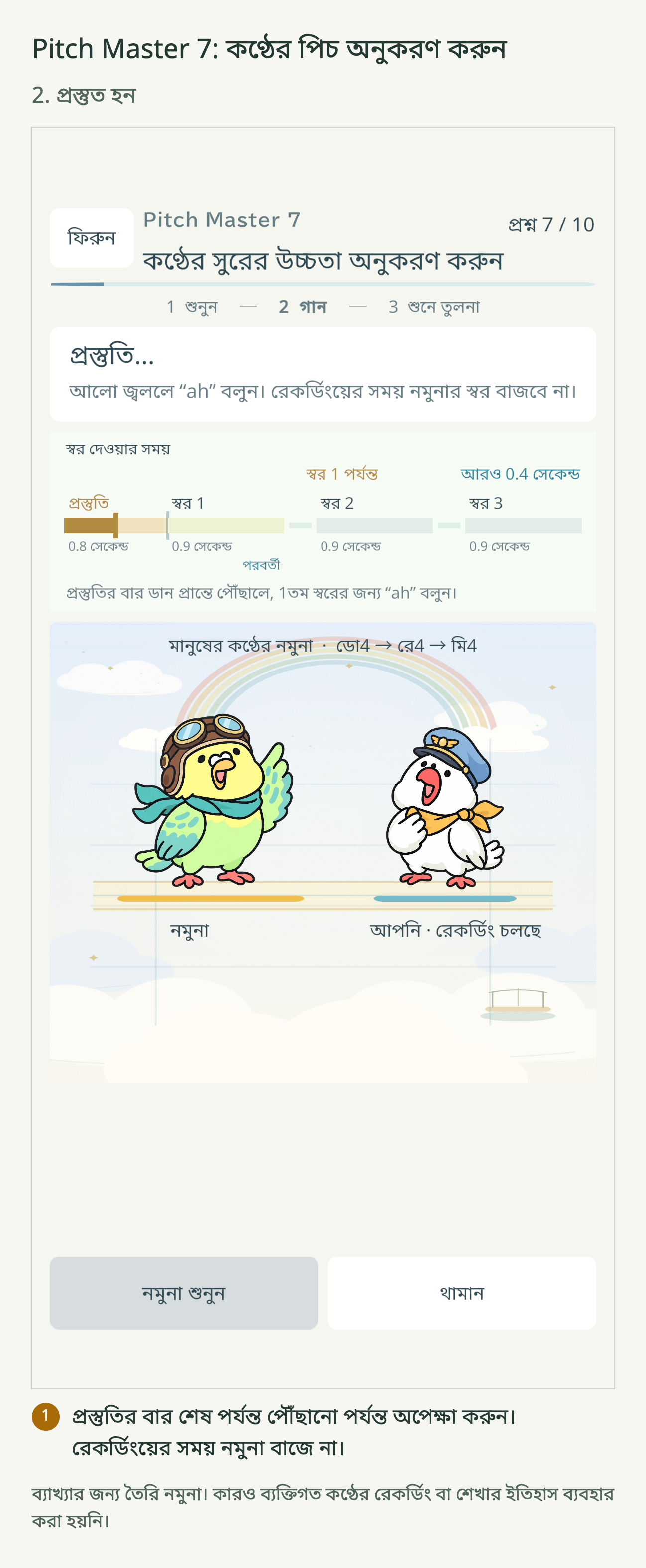
রেকর্ডিংয়ের সময় নমুনা স্বর বাজবে না। আগে শোনা উচ্চতা মনে করে প্রস্তুত হন। মাঝপথে থামতে চাইলে ডানদিকে নিচের “থামান” ট্যাপ করুন।
3. “1ম স্বর, এখনই!” সংকেতের সঙ্গে “ah” বলুন
‘1ম নোট, এখন!’ প্রদর্শিত হয়েছে!
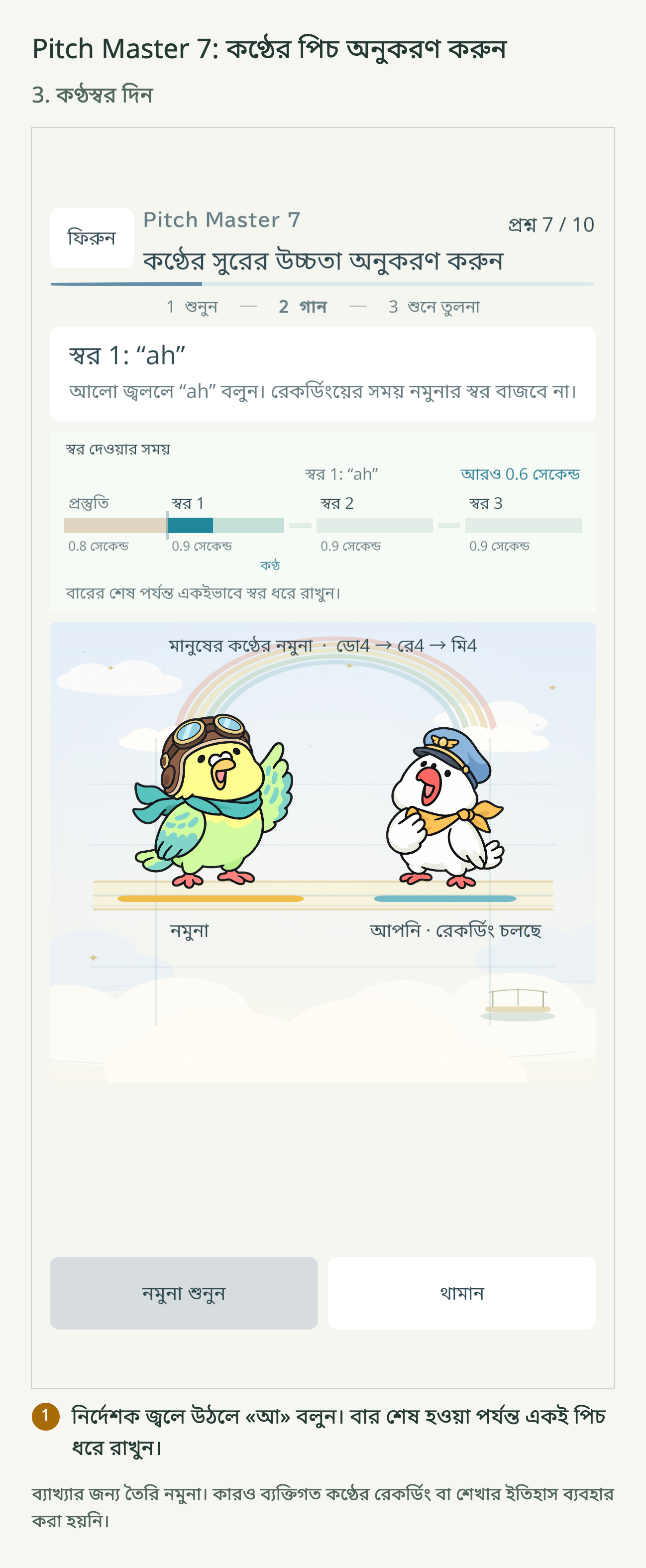
তখনই গাওয়া শুরু করবেন। জ্বলে ওঠা সুরের সময় ও উচ্চতা মিলিয়ে “ah” বলুন। বারের শেষ পর্যন্ত একই উচ্চতায় স্বর টেনে রাখুন। প্রতি 1টি সুরের সময় 0.9 সেকেন্ড। সেকেন্ড গোনার চেয়ে পর্দার আলো অনুসরণ করলে মেলানো সহজ হয়।
2য় ও 3য় স্বরও কি এভাবে পরপর গাইব?
সুরের মাঝখানে স্বর থামিয়ে পরের সুর জ্বলে ওঠার অপেক্ষা করুন। প্রতিটি সুরে “ah” গাইবেন। শেষ পর্যন্ত গাইলে রেকর্ডিং শেষ হয়ে ফল দেখা যাবে। কোনো সুরে আপনার স্বর শনাক্ত না হলে মূল্যায়ন হবে না এবং একই প্রশ্ন আবার রেকর্ড করতে হবে।
4.ফলাফল দেখে নিজের স্বর শুনে তুলনা করি
ফলাফল এসেছে। পিচের কোনো বিচ্যুতি শনাক্ত করতে কোথায় দেখতে হবে?
অনুগ্রহ করে প্রতিটি নোটের নিচে প্রদর্শিত সংখ্যাগুলো দেখুন। ‘+’ মানে এটি মডেলের চেয়ে উচ্চ, আর ‘−’ মানে এটি মডেলের চেয়ে নিম্ন । প্রতিটি রেকর্ডকৃত নোট সঠিক যদি এর কেন্দ্রীয় পিচ মডেলের থেকে সেমিটোন সীমার মধ্যে থাকে—অর্থাৎ ±100 সেণ্ট । প্রতিটি নোটের পিচ পরীক্ষা করুন।
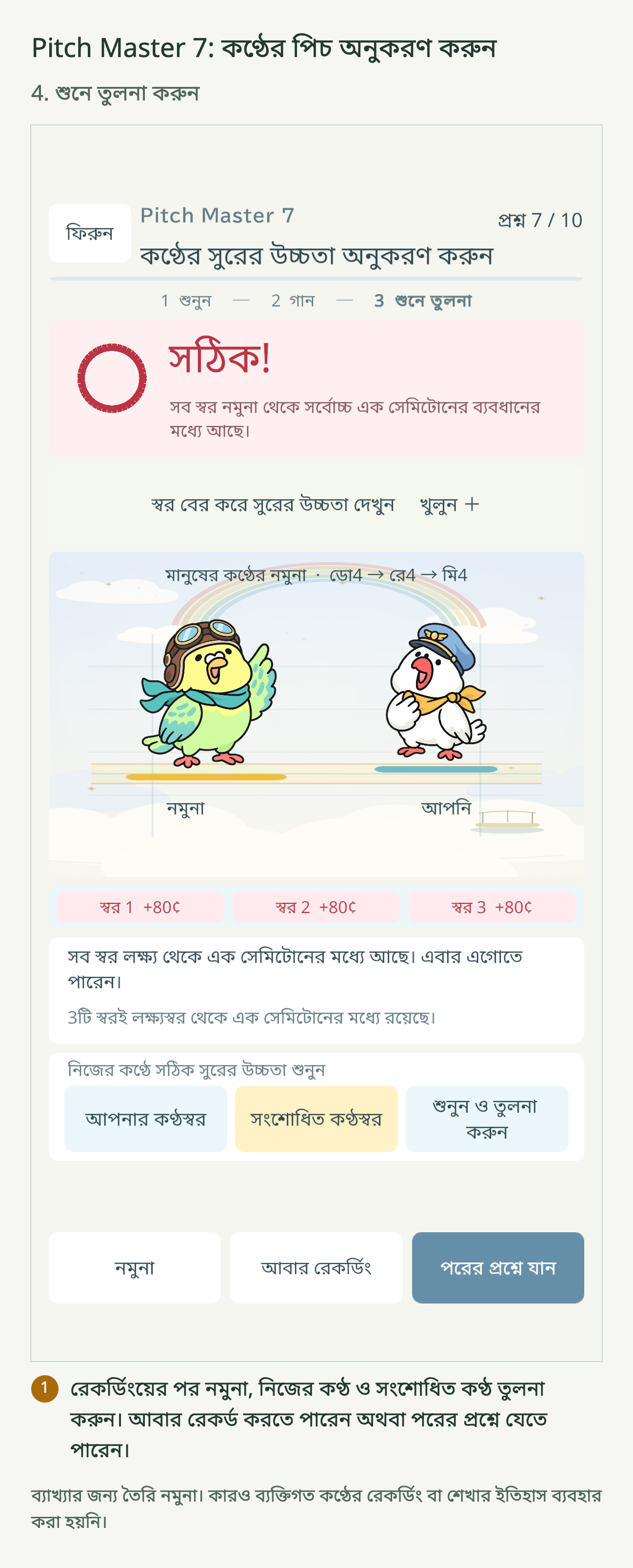
“সংশোধিত কণ্ঠস্বর” কি আমার নিজের কণ্ঠ?
হ্যাঁ। নিজের রেকর্ডিংয়ের সুরের উচ্চতা নমুনার সঙ্গে মিলিয়ে তৈরি করা স্বর। আগে “আপনার কণ্ঠস্বর”, তারপর “সংশোধিত কণ্ঠস্বর” শুনুন। “শুনুন ও তুলনা করুন” বেছে নিলে মূল রেকর্ডিং→সংশোধিত কণ্ঠস্বর এই ক্রমে বাজবে। সংশোধিত স্বর শুনলেও মূল মূল্যায়ন বদলায় না।
নমুনা যাচাই করতে চাইলে বাঁদিকে নিচের “নমুনা” ব্যবহার করুন। রেকর্ডিংভেদে সংশোধিত কণ্ঠস্বর তৈরি করা না-ও যেতে পারে, তবে তখনও নিজের স্বর ও নমুনা শুনে তুলনা করতে পারবেন।
5.পর্দায় স্বরের উচ্চতা দেখে অনুশীলন করি
আমি সামান্য পার্থক্য শুনতে পাচ্ছিলাম। কিন্তু পিচ কতটা পরিবর্তন করা উচিত?
ফলাফলের নিচের “স্বর বের করে সুরের উচ্চতা দেখুন খুলুন+” ট্যাপ করুন। ছবিতে কমলা হলো নমুনা, নীল হলো রেকর্ড করা স্বর। যত ওপরে, সুর তত উঁচু। নমুনার রেখার ওপরে না নিচে আছে দেখুন।
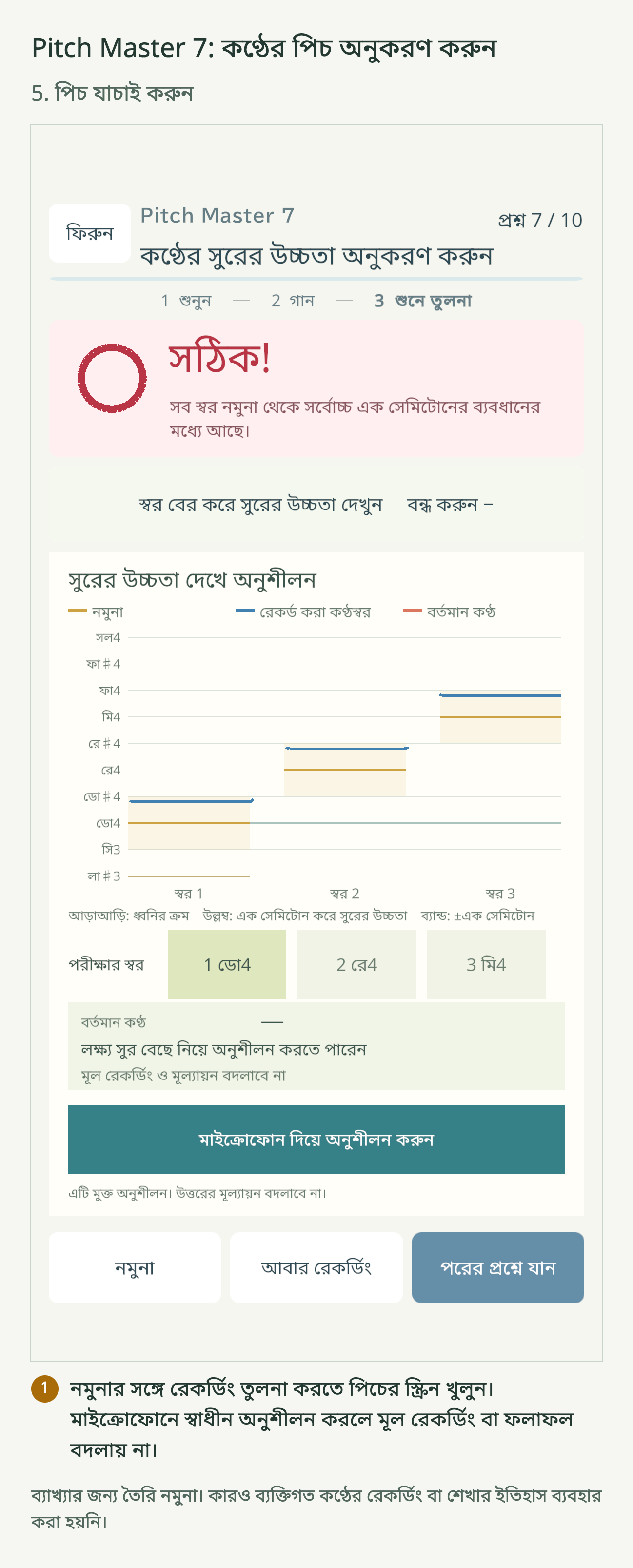
“পরীক্ষার স্বর” থেকে অনুশীলনের সুর বেছে “মাইক্রোফোন দিয়ে অনুশীলন করুন” ট্যাপ করলে লাল রেখা বা বিন্দুতে বর্তমান স্বর দেখা যায়। চাপ না দিয়ে একটু উঁচু, একটু নিচু করে চেষ্টা করুন। শেষ করার সময় “মাইক্রোফোন বন্ধ করুন” চাপুন।
যদি আমি এই অংশটি ভালোভাবে গাই, তাহলে আগে দেওয়া উত্তর কি বদলে যাবে?
এই স্বাধীন অনুশীলনে মূল্যায়ন বদলাবে না। উত্তর আবার রেকর্ড করতে চাইলে “আবার রেকর্ডিং”। চাপলেই প্রস্তুতির বার শুরু হয়, তাই আগে নমুনা যাচাই করে নিন। সামনে যেতে চাইলে “পরের প্রশ্নে যান”। ফল দেখানোর অ্যানিমেশন চলাকালে বোতাম ধূসর থাকে, শেষ হলে চাপতে পারবেন।
6. একবার আপনি সব 10টি প্রশ্ন শেষ করলে, আপনার রেকর্ডিং পর্যালোচনা করুন।
10টি প্রশ্ন শেষ করেছি! আগের প্রশ্নগুলোর কণ্ঠও কি শুনতে পারব?
10 নম্বর প্রশ্নে “ফলাফল দেখুন” চাপলে এই পর্দা খুলবে। “10টি প্রশ্নের রেকর্ডিং শুনুন” তালিকায় প্রতিটি প্রশ্নের “নমুনা” ও “নিজের কণ্ঠ” ট্যাপ করে শুনতে পারবেন। যে প্রশ্নগুলোর কণ্ঠ সংশোধন করা গেছে, সেগুলোর “সংশোধিত কণ্ঠ”-ও ট্যাপ করে শুনতে পারবেন। তালিকার ভেতরে আঙুল দিয়ে ওপরে-নিচে স্ক্রল করলে পরের দিকের প্রশ্নগুলোও দেখা যাবে।
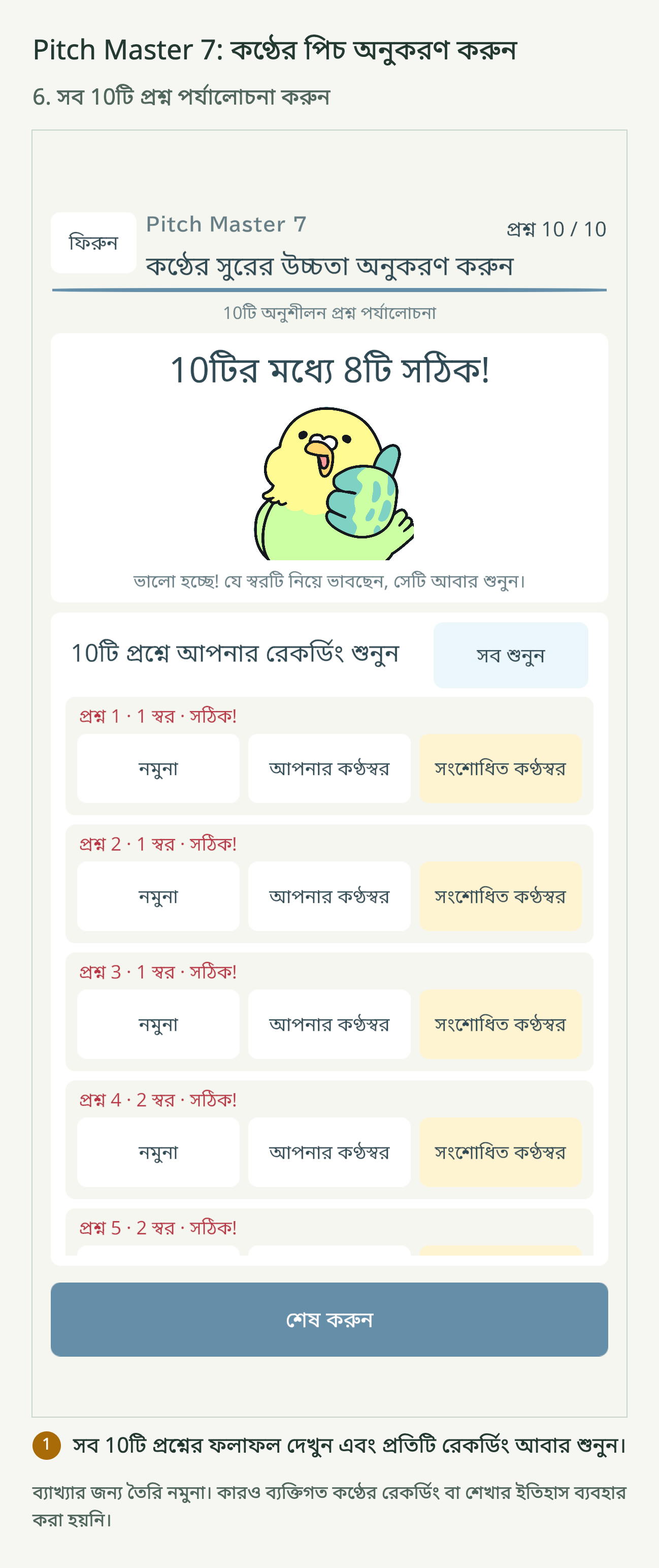
“সব শুনুন” বেছে নিলে প্রতিটি প্রশ্নের নমুনা→নিজের স্বর এই ক্রমে টানা বাজবে। আবার রেকর্ড করা প্রশ্নে, পরের প্রশ্নে যাওয়ার সময় যে রেকর্ডিং ছিল সেটি শুনতে পারবেন। সব শোনা হলে শেষে “শেষ করুন” ট্যাপ করুন।
এই পাঠটি খোলা থাকা অবস্থায়ই আপনি রেকর্ডিংটি পুনরায় শুনতে পারবেন। যদি আপনি পাঠটি বন্ধ করেন বা শুরু থেকে আবার শুরু করেন, রেকর্ডিংটি সংরক্ষিত হবে না, তাই পাঠ শেষ হওয়ার আগে আপনার কণ্ঠের যে কোনো অংশ নিয়ে আপনার উদ্বেগ থাকলে তা শুনে নিন।
নমুনা শুনে, জ্বললে “ah” বলব। গাওয়ার পরেও নিজের স্বর মন দিয়ে শুনব!