Pitch Master 8 “เลียนแบบระดับเสียงเปียโน” เป็นบทเรียนที่ให้ฟังเสียงตัวอย่างจากเปียโน แล้วร้องด้วยระดับเสียงเดียวกัน มาดูบทสนทนาระหว่างครูกับผู้เรียน ตั้งแต่วิธีฟังจนถึงวิธีตรวจสอบหลังบันทึกเสียงกัน

ครูคะ ต้องเลียนแบบเสียงเปียโนด้วยเสียงของเราเหรอคะ? หนูทำเสียงเหมือนเปียโนไม่ได้ค่ะ…
ใช้เสียง “อา” ตามปกติได้เลย สิ่งที่ต้องทำให้ตรงกันคือระดับเสียงของโน้ตเปียโน คราวนี้เสียงตัวอย่างจากคนที่ฝึกในบทเรียน 7 จะเปลี่ยนเป็นเปียโน ลองฟังให้ดีว่าแต่ละโน้ตสูงหรือต่ำแค่ไหน
หากอ่านคำอธิบายนี้ในแอป ให้แตะ “เริ่มเกม” ที่ด้านล่างของหน้าจอเพื่อเริ่มฝึก
หน้าจอที่แสดงเป็นตัวอย่างเพื่ออธิบายวิธีใช้งาน พื้นหลัง เสียงโจทย์ ค่าตัวเลข และผลการประเมินจะแตกต่างกันตามการฝึก แตะภาพเพื่อขยายดูได้
1. เลือกระดับเสียงที่สบายและฟังเสียงตัวอย่างเปียโน
หน้าจอแรกมีชื่อโน้ตกับปุ่มต่าง ๆ อยู่ด้วยนะคะ
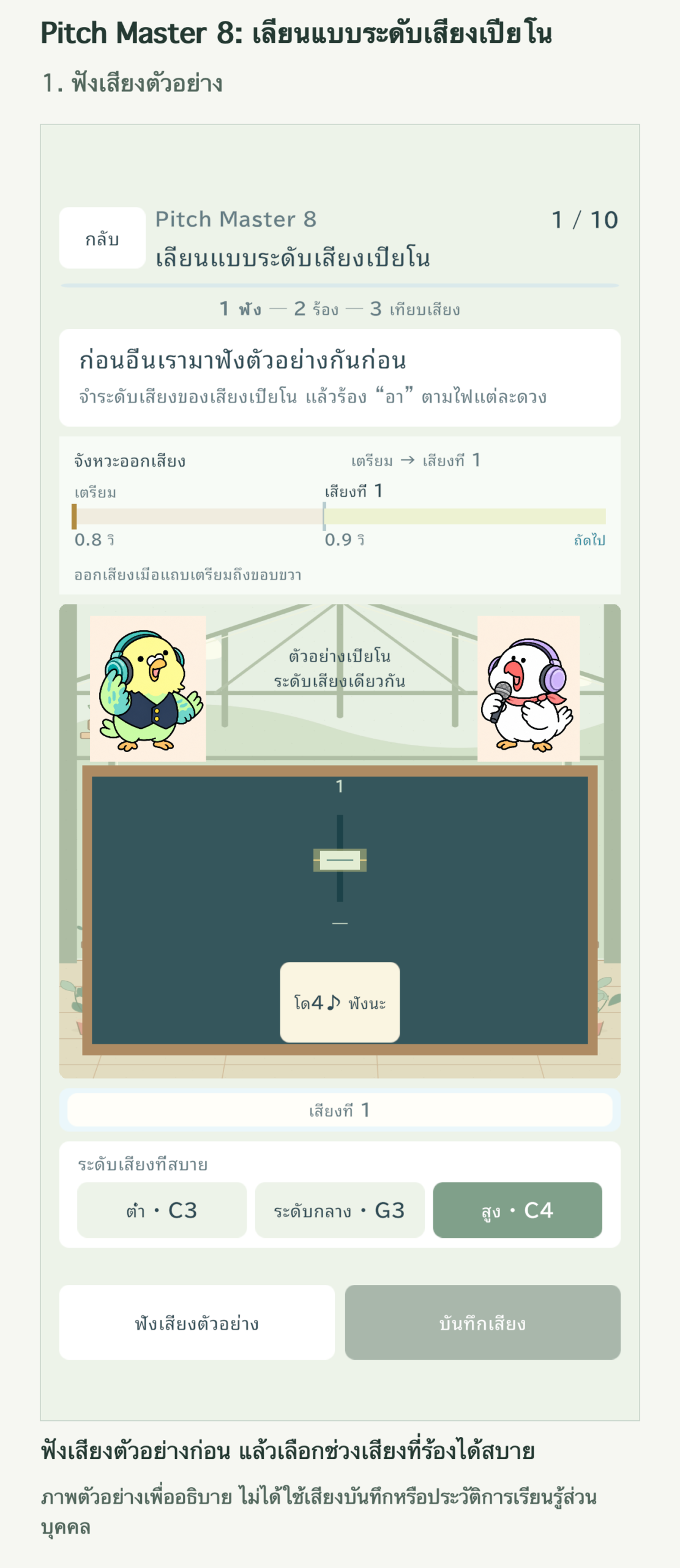
ก่อนบันทึกเสียงข้อแรก ให้เลือกอย่างใดอย่างหนึ่งจาก“ระดับเสียงที่ง่ายต่อการผลิต” ด้านล่าง ได้แก่“ต่ำ · C3” “กลาง · G3” หรือ “สูง · C4” ปุ่มที่มีสีคือค่าที่เลือกอยู่ เลือกระดับที่ออกเสียงได้สบาย แล้วแตะ“ฟังเสียงตัวอย่าง”
แตะ “C4 ♪ ฟัง” ตรงกลางได้ด้วยเหรอคะ?
ได้เลย แตะ“♪ ฟัง” ใต้ชื่อโน้ตเพื่อฟังเฉพาะโน้ตนั้น เมื่อเพิ่มเป็นสองหรือสามโน้ต ก็ตรวจสอบโน้ตที่ไม่แน่ใจทีละตัวได้ สำหรับโจทย์สองหรือสามโน้ต ก่อนบันทึกเสียงให้ฟังตัวอย่างทั้งหมดหนึ่งครั้งด้วยปุ่ม“ฟังเสียงตัวอย่าง”ด้านล่างด้วยนะ
มีทั้งหมด10 ข้อ ข้อ 1–3 มีหนึ่งโน้ต ข้อ 4–6 มีสองโน้ต และข้อ 7–10 มีสามโน้ต เริ่มในที่เงียบที่สามารถออกเสียงได้ และอนุญาตให้ใช้ไมโครโฟนเมื่อระบบถาม
2. เมื่อแตะปุ่มบันทึก ให้รอสัญญาณเตรียมพร้อม
ฟังระดับเสียงเปียโนแล้วค่ะ ต้องตอบอย่างไรคะ?
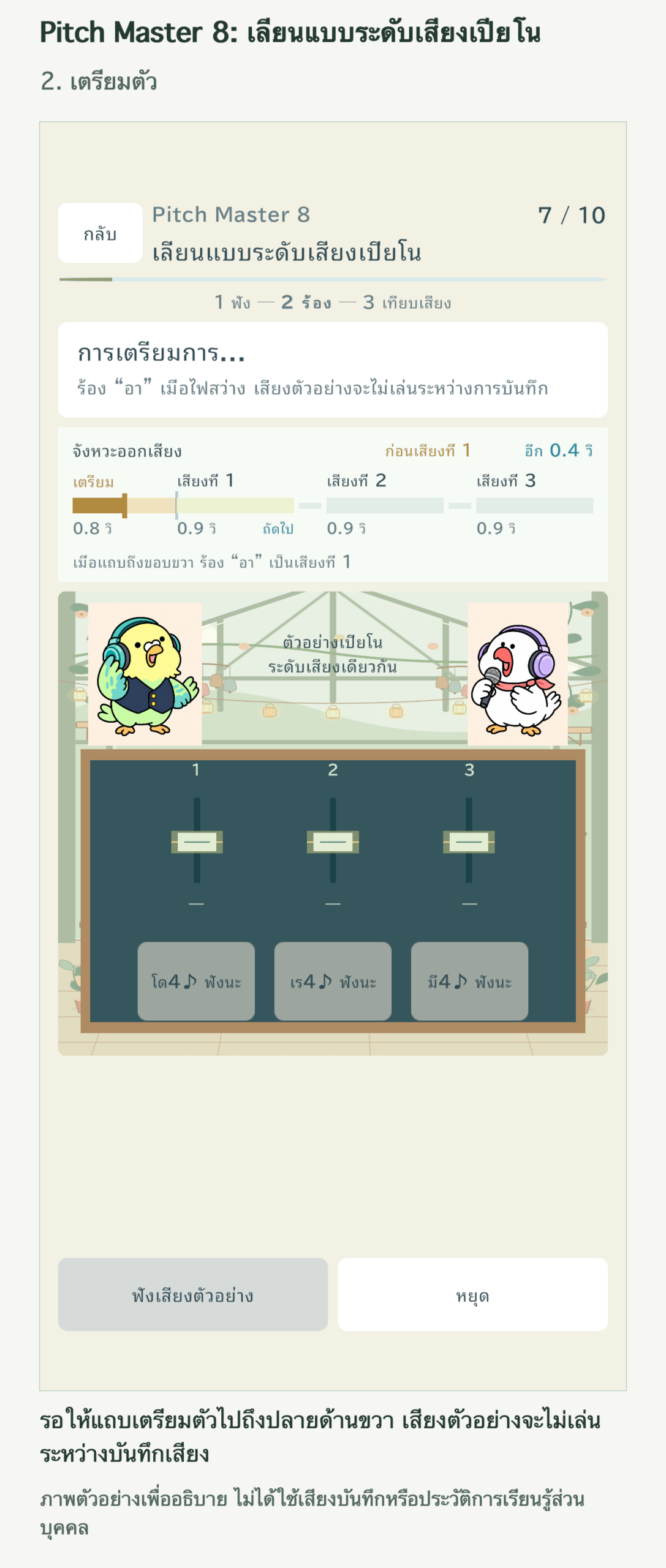
เมื่อฟังตัวอย่างแล้ว จะใช้ปุ่ม“บันทึกออกเสียง”ที่มุมล่างขวาได้ หลังแตะจะมีช่วงเตรียมพร้อม 0.8 วินาที ยังไม่ต้องร้อง ให้ดูแถบเตรียมพร้อมในส่วน “จังหวะเสียง” ด้านบนเลื่อนไปทางขอบขวา
ระหว่างบันทึก ร้องไปพร้อมกับฟังเปียโนได้ไหมคะ?
ระหว่างบันทึกจะไม่มีเสียงตัวอย่าง ลองนึกถึงระดับเสียงที่ฟังไปแล้วร้องออกมา ถ้าไม่แน่ใจโน้ตไหน ให้ฟังอีกครั้งก่อนบันทึก หากอยากหยุดบันทึกกลางคัน ให้แตะ“หยุด”ได้
3. ร้อง “อา” ตามระดับเสียงของโน้ตที่สว่างขึ้น
แถบเตรียมพร้อมเลื่อนไปถึงสุดแล้ว โน้ตแรกสว่างขึ้นแล้วค่ะ!
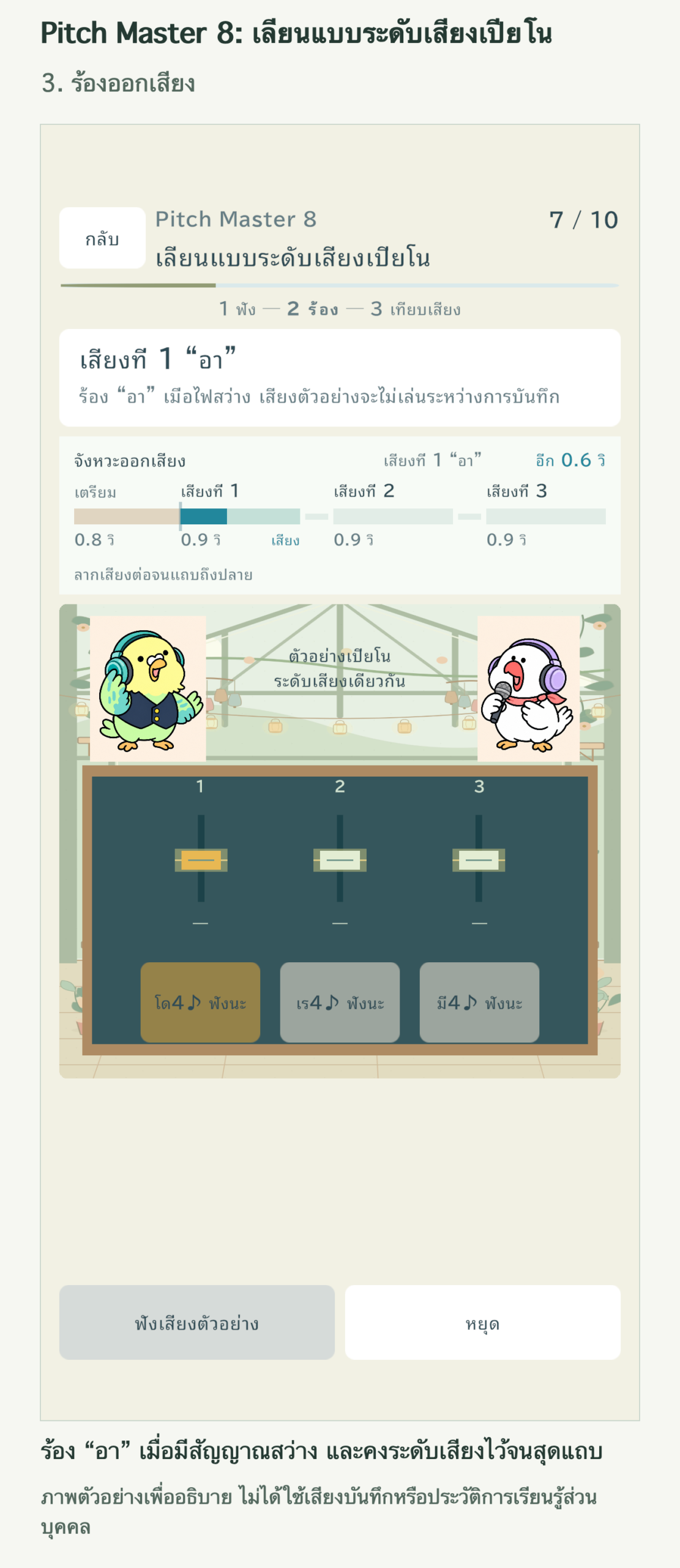
ร้อง “อา” ตามสัญญาณ“โน้ตแรก ตอนนี้!” ค้างเสียงที่ระดับที่ฟังไว้จนแถบสว่างเลื่อนไปถึงสุด แต่ละโน้ตยาว0.9 วินาที ให้ตั้งใจฟังระดับเสียง ไม่ต้องพยายามทำสีเสียงให้เหมือนเปียโน
ถ้ามีสามโน้ต ต้องร้องต่อเนื่องตลอดเลยไหมคะ?
หยุดออกเสียงระหว่างโน้ต แล้วเมื่อโน้ตถัดไปสว่างขึ้น ให้ร้อง “อา” ตามระดับเสียงนั้น เมื่อจบโน้ตสุดท้ายจะมีผลแสดง หากตรวจจับเสียงของบางโน้ตไม่ได้ จะไม่ให้คะแนนและจะแนะนำให้บันทึกข้อเดิมอีกครั้ง
4. ฟังโน้ตที่คลาดเคลื่อนอีกครั้ง แล้วเทียบกับเสียงของตัวเอง
ตอบผิดค่ะ… ต้องแก้ตรงไหนคะ?
มาดูทีละโน้ตกัน ค่าของแต่ละโน้ต ถ้าเป็น+ แปลว่าสูงกว่าตัวอย่าง ส่วน − แปลว่าต่ำกว่า หากระดับเสียงกึ่งกลางของทุกโน้ตที่บันทึกอยู่ห่างจากตัวอย่างไม่เกินครึ่งเสียง หรือไม่เกิน ±100 เซนต์ จะถือว่าถูกต้อง แตะ“♪ ฟัง”ของโน้ตที่สงสัยเพื่อเช็กระดับเสียงอีกครั้ง
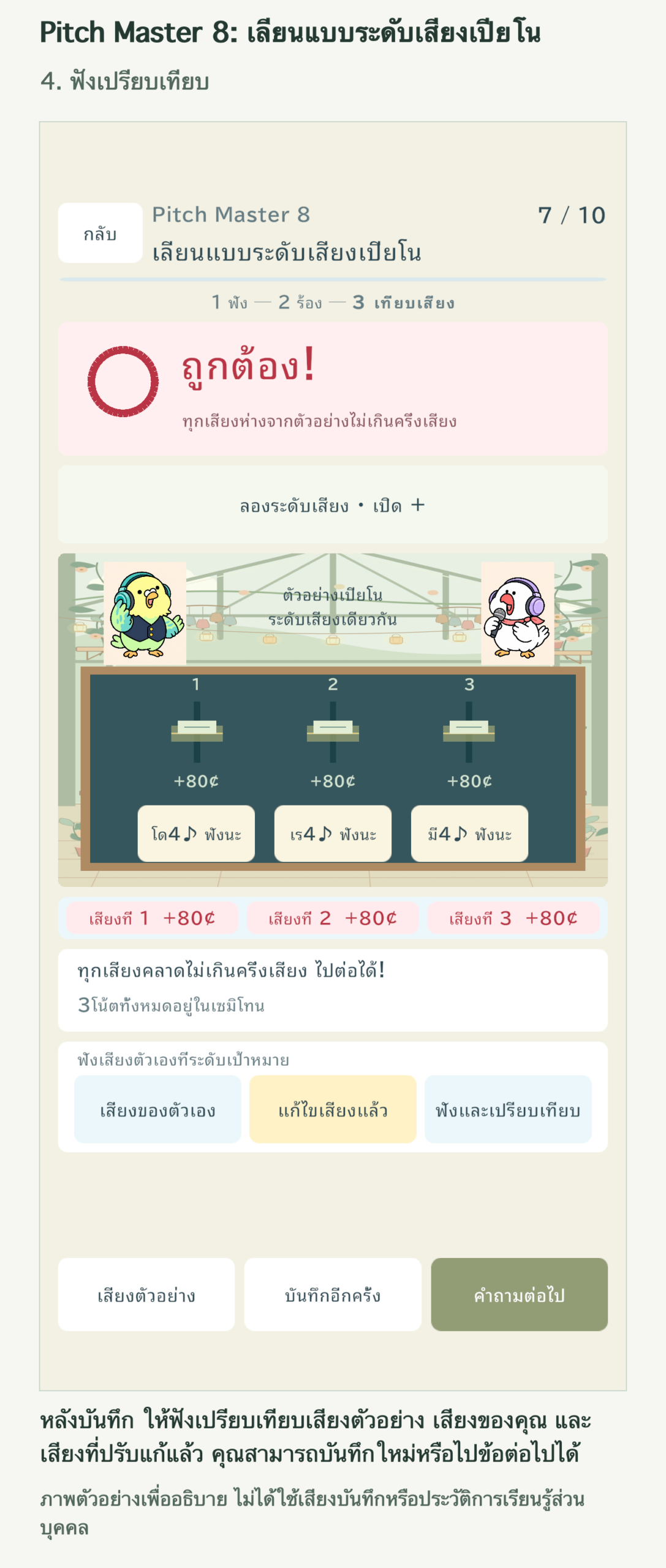
เสียงตัวอย่างกับเสียงของหนูมีสีเสียงต่างกัน เลยเทียบยากค่ะ
ถ้าอย่างนั้นลองฟัง“แก้ไขเสียงแล้ว” เป็นเสียงที่บันทึกของคุณเองซึ่งปรับระดับให้ตรงกับตัวอย่าง เมื่อแตะ“ฟังและเปรียบเทียบ” จะเล่นเสียงบันทึกเดิมแล้วตามด้วยเสียงที่ปรับแล้ว จึงเปรียบเทียบระดับเสียงด้วยเสียงของตัวเองเหมือนกันได้
การฟังเสียงที่ปรับแล้วไม่เปลี่ยนผลประเมินของเสียงบันทึกเดิม บางครั้งอาจสร้างเสียงที่ปรับแล้วไม่ได้ ในกรณีนั้นให้ฟัง“เสียงของตัวเอง”และ“เสียงตัวอย่าง”ที่มุมล่างซ้ายแยกกัน
5. ลองปรับวิธีออกเสียงพร้อมดูระดับเสียง
ครั้งหน้าหนูอยากร้องให้ต่ำลงหน่อย ลองก่อนได้ไหมคะ?
แตะ“ออกเสียงเพื่อตรวจสอบระดับเสียง · เปิด +” ในกราฟสีส้มคือเสียงตัวอย่าง ส่วนสีฟ้าคือเสียงที่บันทึก เส้นยิ่งอยู่สูงก็ยิ่งเป็นเสียงสูง ลองดูว่าโน้ตไหนคลาดไปทางไหน
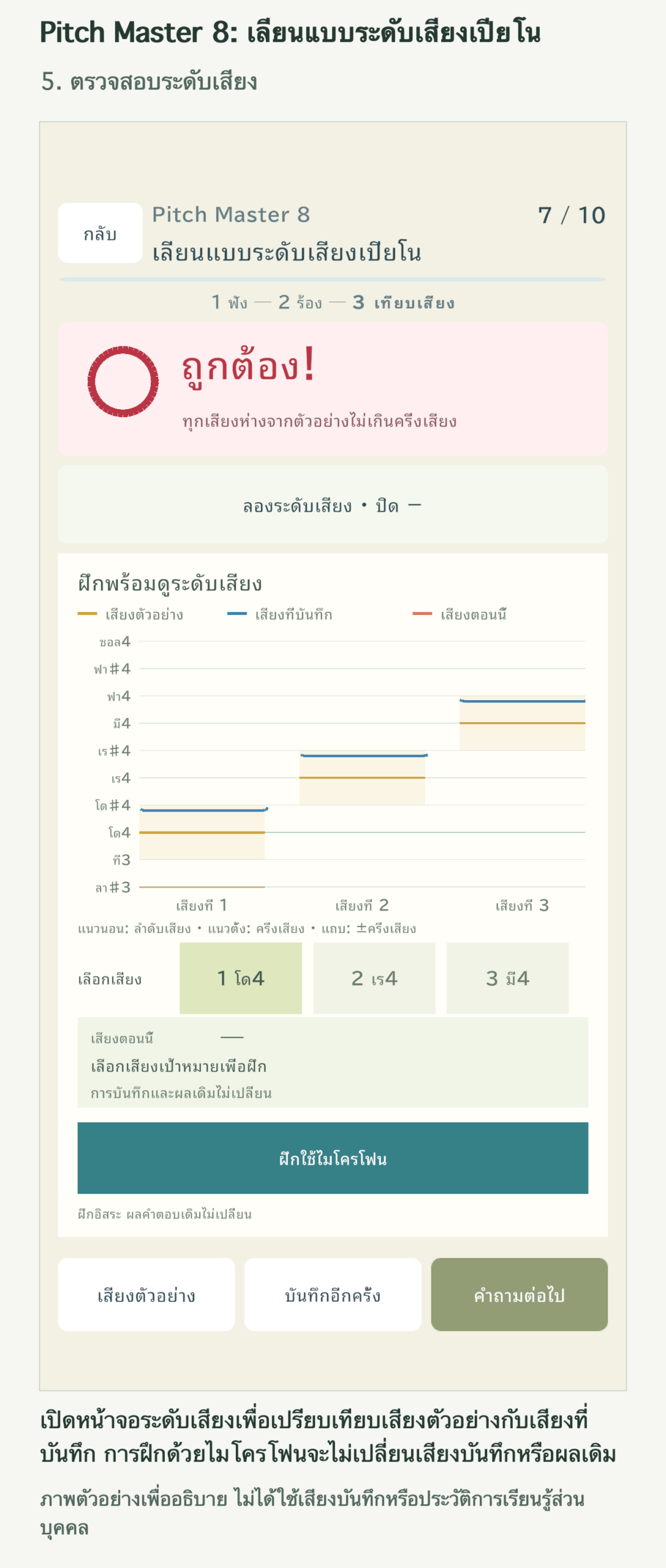
เลือกโน้ตที่สงสัยใน“โน้ตที่จะลอง” แล้วแตะ“ฝึกใช้ไมโครโฟน”และออกเสียง จะเห็นเสียงปัจจุบันเป็นเส้นหรือจุดสีแดงด้วย ลองให้สูงขึ้นหรือต่ำลงเล็กน้อย เมื่อเสร็จแล้วให้แตะ“หยุดไมค์”
ครั้งนี้รู้สึกว่าออกเสียงได้ใกล้ขึ้นแล้ว อยากบันทึกใหม่ค่ะ!
การฝึกอิสระอย่างเดียวไม่เปลี่ยนผลประเมิน หากต้องการตอบใหม่ ให้แตะ“บันทึกอีกครั้ง” เมื่อแตะจะเริ่มเตรียมพร้อมทันที จึงควรฟังตัวอย่างก่อน หากจะไปต่อให้แตะ“คำถามต่อไป” ถ้าปุ่มเป็นสีเทา ให้รอภาพแสดงผลจบจนปุ่มกดได้
6. ฟังเสียงบันทึกทั้ง 10 ข้อก่อนจบบทเรียน
ครบ 10 ข้อแล้วค่ะ รู้สึกว่าจับระดับเสียงเปียโนได้ดีขึ้นกว่าตอนเริ่ม
หลังข้อ 10 แตะ“ดูผลลัพธ์” แล้วทบทวนที่“ฟังบันทึกคำถาม 10 ข้อ” ในแต่ละข้อ แตะฟัง“เสียงตัวอย่าง” และ “เสียงของตัวเอง”ได้ รวมถึง“แก้ไขเสียงแล้ว”ในข้อที่ปรับเสียงได้ ปัดขึ้นลงในรายการเพื่อดูข้อท้าย ๆ
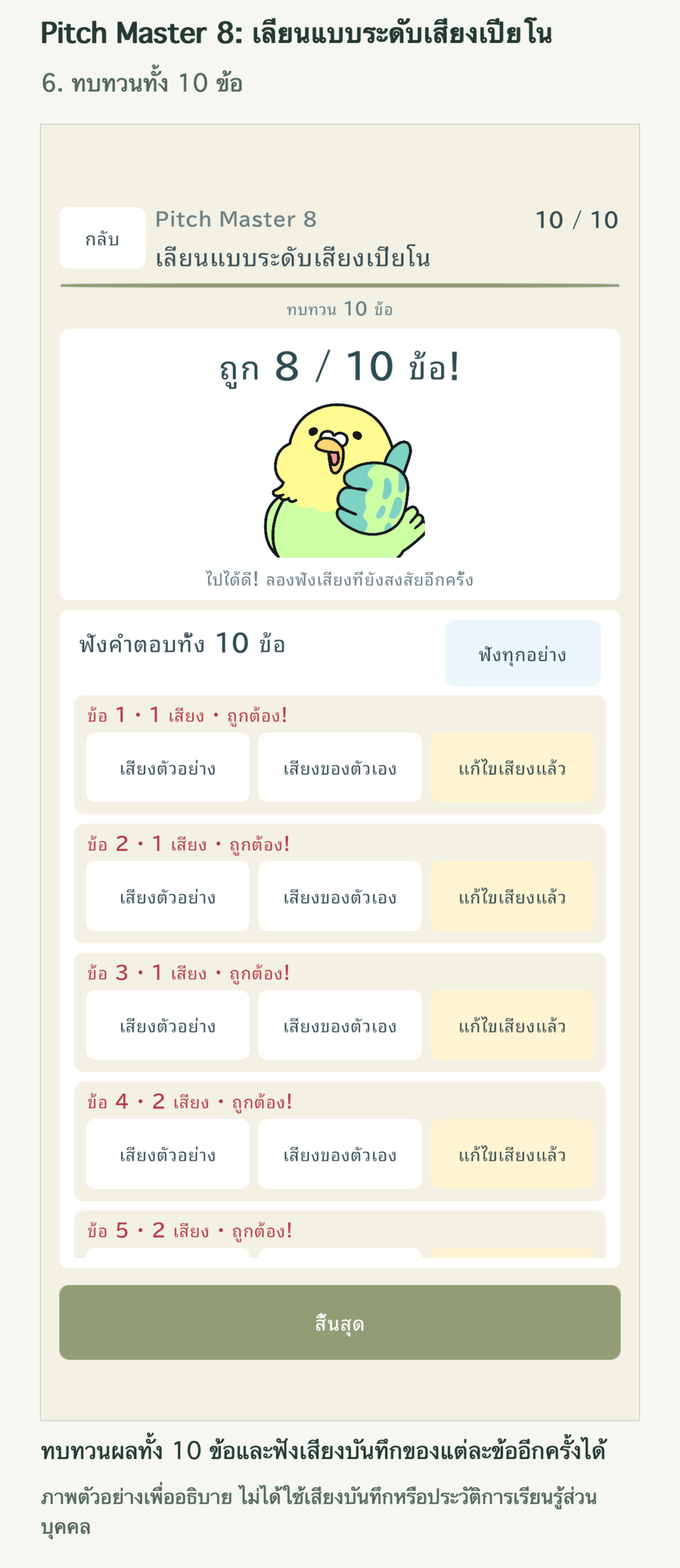
แตะ“ฟังทุกอย่าง”เพื่อฟังตัวอย่างแล้วตามด้วยเสียงของคุณในแต่ละข้อต่อเนื่องกัน หากบันทึกข้อใดใหม่ เสียงที่เก็บไว้จะเป็นเสียง ณ ตอนที่ไปข้อถัดไป สุดท้ายให้แตะ“สิ้นสุด”
จะฟังเสียงบันทึกย้อนหลังได้เฉพาะระหว่างที่เปิดบทเรียนครั้งนี้อยู่ เมื่อปิดหรือเริ่มใหม่ตั้งแต่ต้น เสียงบันทึกจะไม่ถูกเก็บไว้ จึงควรตรวจสอบจุดที่สนใจก่อนจบ
จะตั้งใจฟังเปียโน แล้วร้อง “อา” เมื่อโน้ตสว่างขึ้นค่ะ โน้ตไหนไม่แน่ใจก็จะฟังทีละตัวแล้วลองใหม่!