
피치 마스터 8 “피아노 음높이 따라 하기”는 피아노 예시를 듣고 같은 높이로 노래하는 레슨입니다. 선생님과 학생의 대화를 통해 듣는 방법부터 녹음 후 확인하는 방법까지 알아보세요.

선생님, 피아노 소리를 목소리로 따라 하는 건가요? 피아노 같은 목소리는 못 내겠어요…
평소처럼 “아~” 하면 돼요. 맞추는 것은 피아노 음의 높이예요. 레슨 7에서 연습한 사람 목소리 예시가 이번에는 피아노로 바뀌어요. 어떤 높이로 울리는지 잘 들어 보세요.
앱 안에서 이 설명을 읽고 있다면 화면 아래의 “게임 시작”을 눌러 연습으로 이동할 수 있습니다.
화면은 조작 방법을 설명하기 위한 예시입니다. 배경, 문제의 음, 수치, 판정 결과는 연습에 따라 달라집니다. 이미지를 누르면 확대해서 볼 수 있습니다.
1. 편하게 낼 수 있는 높이를 고르고 피아노 예시를 들어 보세요
처음 화면에 음 이름과 버튼이 나오네요.
첫 문제를 녹음하기 전에 아래의 “내기 쉬운 목소리 높이”에서 “낮게 · C3”, “중간 · G3”, “높게 · C4” 중 하나를 고르세요. 색이 있는 버튼이 현재 선택한 항목이에요. 무리 없이 낼 수 있는 높이를 고르고 “예시 듣기”를 눌러 보세요.
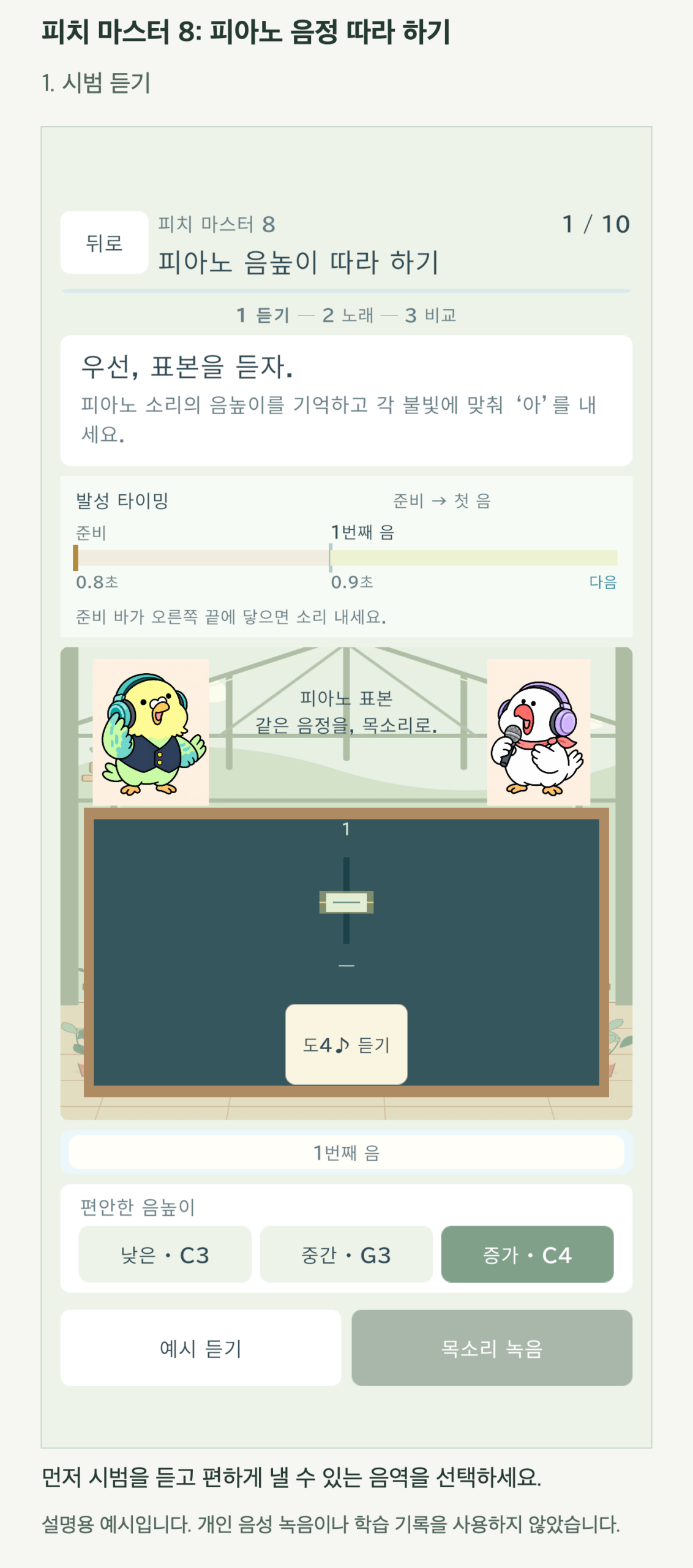
가운데 “C4 ♪ 듣기”도 누를 수 있나요?
네. 음 이름 아래의 “♪ 듣기”를 누르면 해당 음만 들을 수 있어요. 두 음, 세 음으로 늘어나면 헷갈리는 음을 하나씩 확인해 보세요. 두 음이나 세 음인 문제는 녹음 전에 아래의 “예시 듣기”로 전체 예시도 한 번 들어 주세요.
총 10문제예요. 1~3번은 한 음, 4~6번은 두 음, 7~10번은 세 음이에요. 소리를 낼 수 있는 조용한 곳에서 시작하고, 마이크 사용 권한을 요청하면 허용해 주세요.
2. 녹음 버튼을 누른 뒤 준비 신호를 기다리세요
피아노 음높이를 들었어요. 어떻게 답하나요?
예시를 들으면 오른쪽 아래의 “소리 내어 녹음”으로 진행할 수 있어요. 누르면 먼저 0.8초의 준비 시간이 있어요. 아직 노래하지 말고, 위쪽 “발성 타이밍”의 준비 막대가 오른쪽 끝으로 이동하는 것을 봐 주세요.
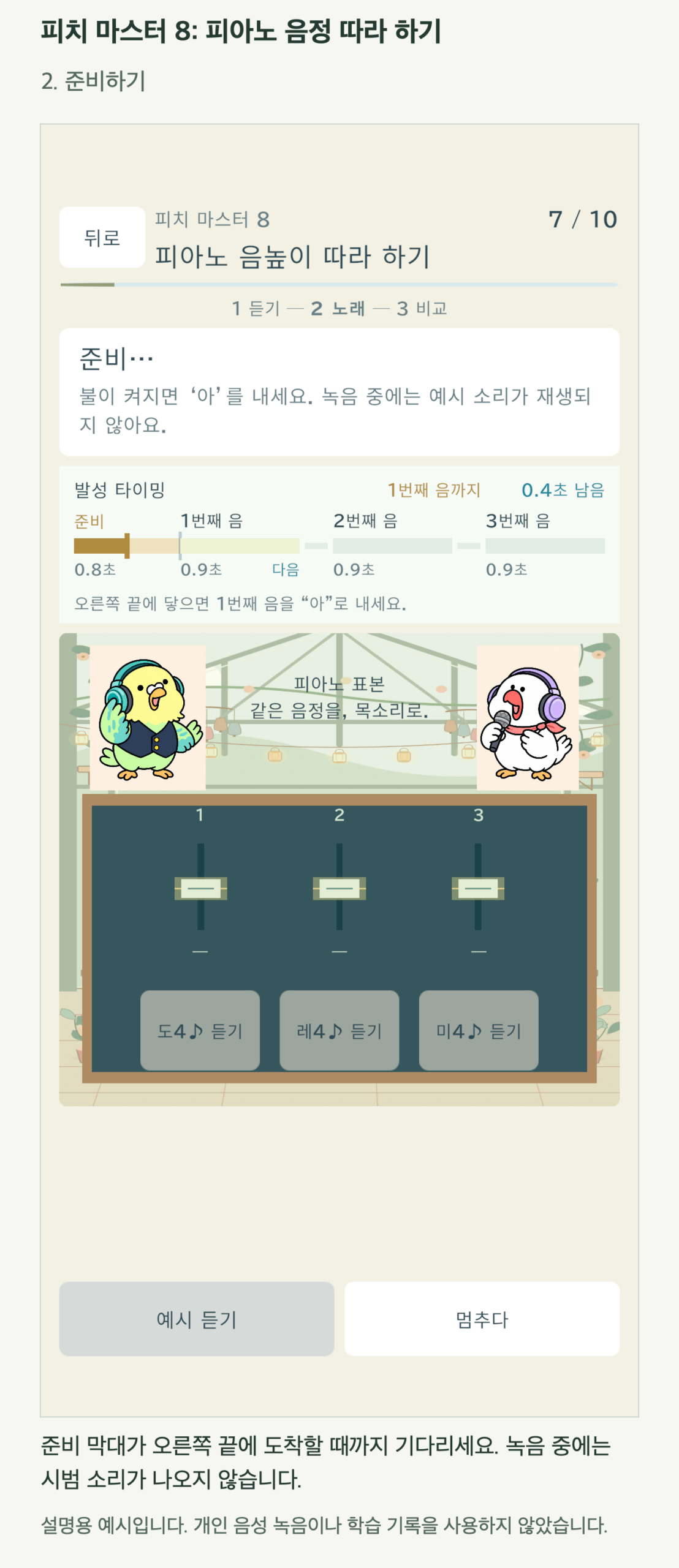
녹음 중에도 피아노를 들으면서 노래할 수 있나요?
녹음 중에는 예시가 재생되지 않아요. 먼저 들은 높이를 떠올리며 노래해 보세요. 헷갈리는 음은 녹음 전에 다시 들어 주세요. 도중에 녹음을 그만두고 싶으면 “멈추다”를 누르면 돼요.
3. 빛나는 음의 높이로 “아~” 하고 노래하세요
준비 막대가 끝까지 가고 첫 음이 빛났어요!
“첫 번째 음, 지금!” 신호에 맞춰 “아~” 하고 노래해 보세요. 빛나는 막대가 끝까지 갈 때까지 들었던 높이로 소리를 유지하세요. 한 음은 0.9초예요. 목소리로 피아노 음색을 만들려고 하기보다 음높이에 귀를 기울여 주세요.
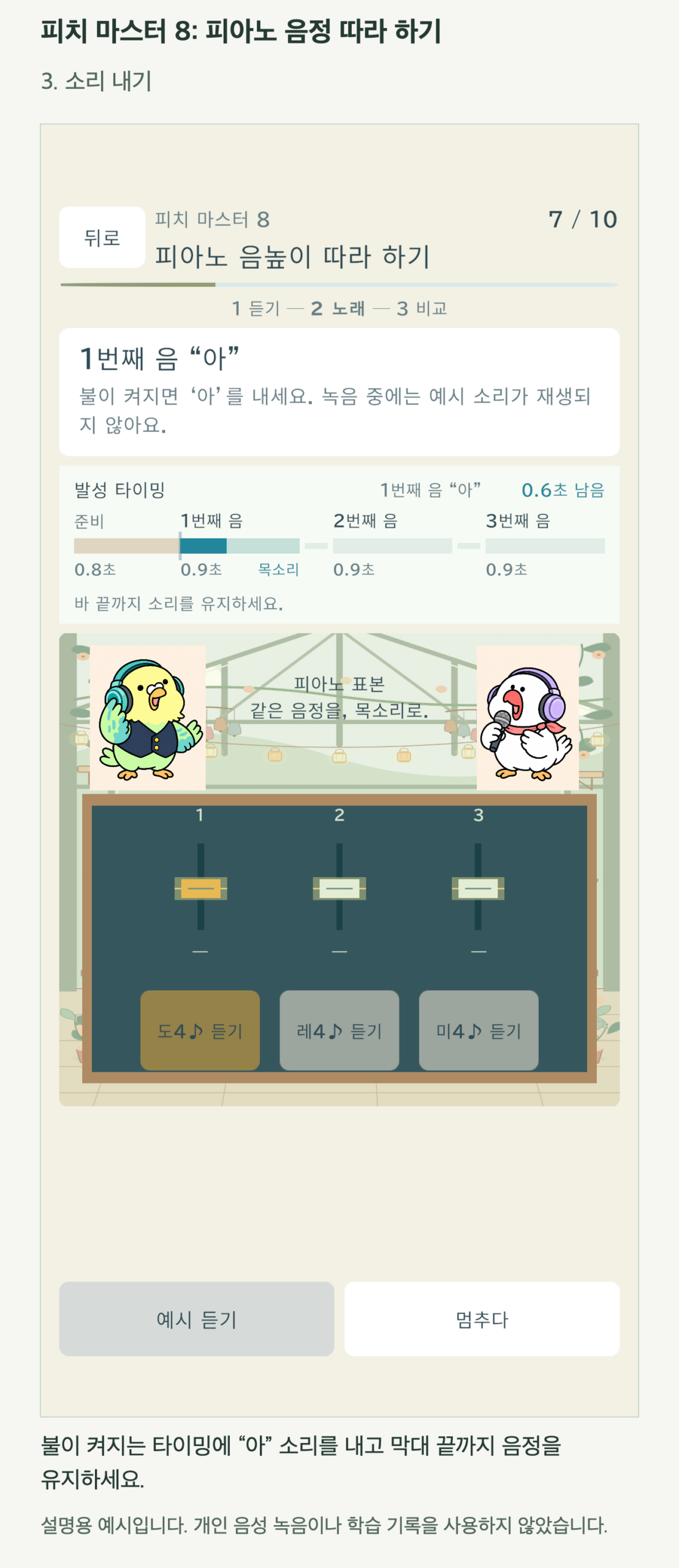
음이 세 개일 때는 계속 소리를 내고 있으면 되나요?
음과 음 사이에는 소리를 멈추고, 다음 음이 빛나면 그 높이로 “아~” 하고 노래하세요. 마지막 음까지 끝나면 결과가 나와요. 목소리를 감지하지 못한 음이 있으면 채점하지 않고 같은 문제를 다시 녹음하라는 안내가 나옵니다.
4. 어긋난 음을 다시 듣고 자신의 목소리와 비교하세요
틀렸어요… 어디를 고쳐야 할까요?
하나씩 살펴봐요. 각 음의 수치는 +면 예시보다 높고, −면 낮다는 뜻이에요. 녹음한 각 음의 중심 높이가 모두 예시에서 반음 이내, 즉 ±100센트 이내이면 정답이에요. 신경 쓰이는 음의 “♪ 듣기”로 높이를 다시 확인해 보세요.
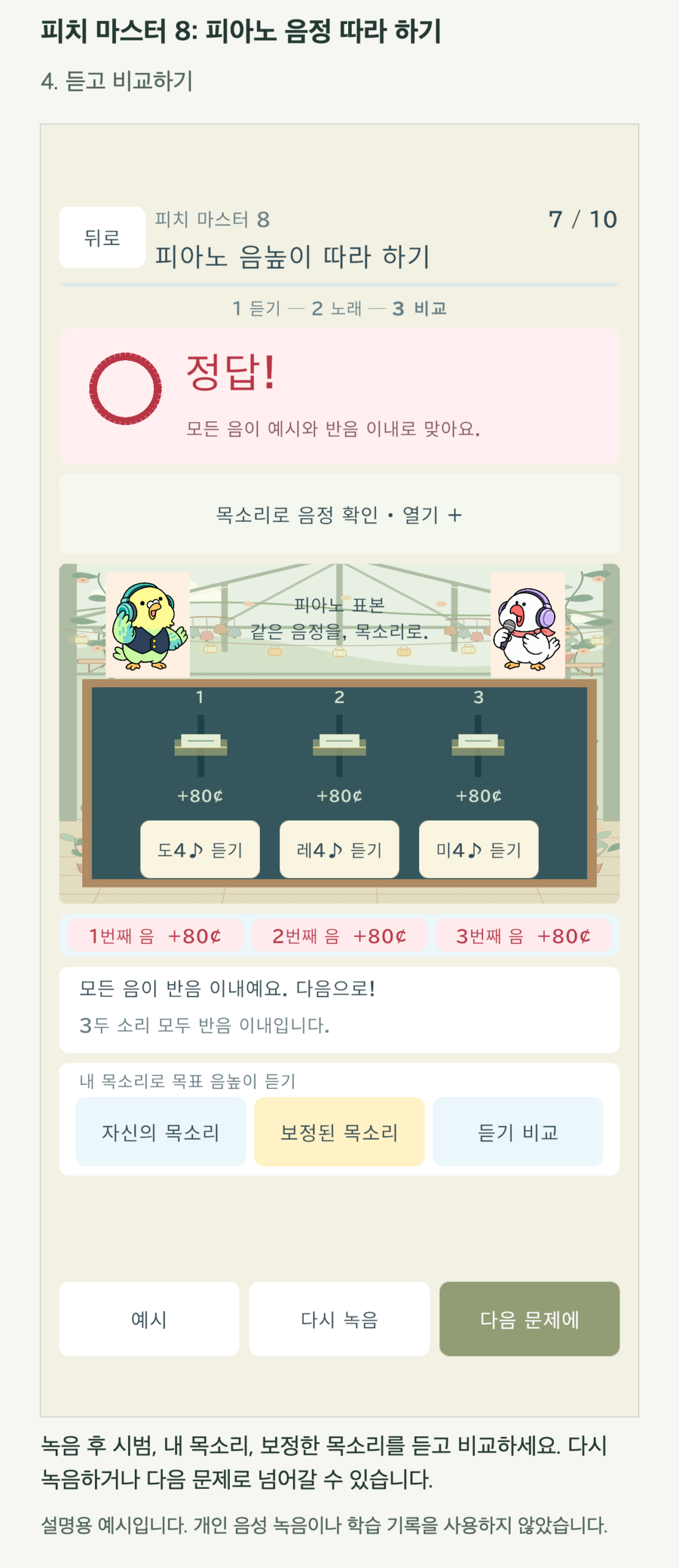
예시와 제 목소리는 음색이 달라서 비교하기 어려워요.
그럴 때는 “보정된 목소리”를 들어 보세요. 자신의 녹음을 예시 높이에 맞춘 소리예요. “듣기 비교”를 누르면 원래 녹음, 보정된 목소리 순서로 재생되므로 똑같은 자신의 목소리로 높이 차이를 확인할 수 있어요.
보정된 소리를 들어도 원래 녹음의 판정은 바뀌지 않아요. 녹음에 따라 보정된 목소리를 만들 수 없는 경우도 있어요. 그때는 “자신의 목소리”와 왼쪽 아래의 “예시”를 각각 들어 보세요.
5. 음높이를 보면서 소리 내는 방법을 시험해 보세요
다음에는 조금 낮게 불러 보고 싶어요. 미리 해 볼 수 있나요?
“소리를 내어 음정 확인 · 열기 +”를 누르세요. 그래프에서 주황색은 예시, 파란색은 녹음한 목소리예요. 선이 위에 있을수록 높은 음이니 어떤 음이 어느 쪽으로 어긋났는지 살펴보세요.
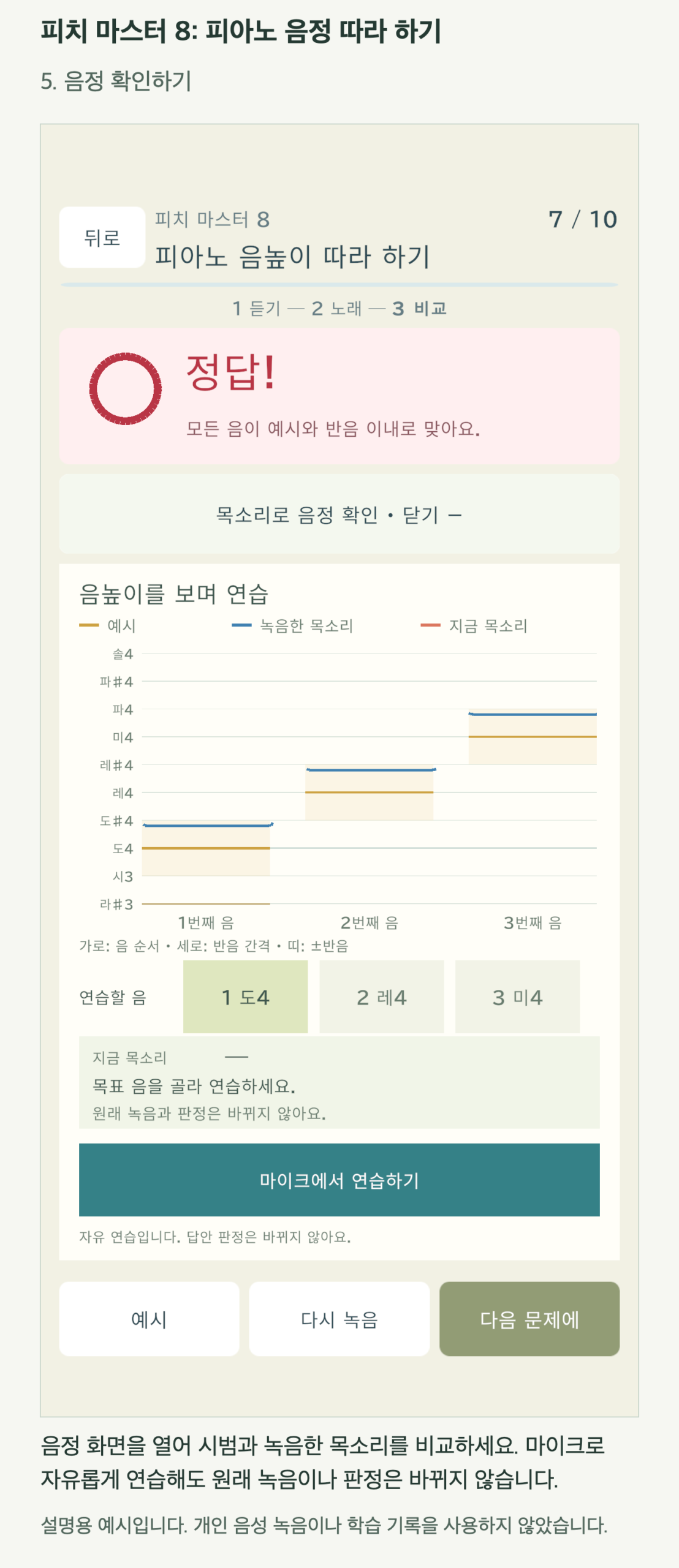
“연습할 음”에서 확인하고 싶은 음을 고르고 “마이크에서 연습하기”를 누른 뒤 소리를 내면 빨간 선이나 점으로 지금의 목소리도 볼 수 있어요. 조금 높게, 조금 낮게 시험해 보세요. 끝나면 “마이크를 멈추다”를 누르세요.
이번에는 비슷한 높이로 낸 것 같아요. 다시 녹음하고 싶어요!
자유 연습만으로는 판정이 바뀌지 않으니 다시 답할 때는 “다시 녹음”을 누르세요. 누르면 바로 준비가 시작되므로 먼저 예시를 확인해 주세요. 다음으로 가려면 “다음 문제에”를 누르세요. 회색이면 결과 효과가 끝나 버튼을 누를 수 있을 때까지 기다려 주세요.
6. 10문제의 녹음을 듣고 레슨을 마치세요
10문제를 마쳤어요. 처음보다 피아노 음높이를 잘 알 것 같아요.
10번째 문제의 “결과 보기”를 누르고 “10문의 녹음 듣기”로 돌아보세요. 각 문제의 “예시”와 “자신의 목소리”, 보정이 가능했던 문제에서는 “보정된 목소리”도 눌러 들을 수 있어요. 목록을 손가락으로 위아래로 움직이면 뒤쪽 문제도 확인할 수 있어요.
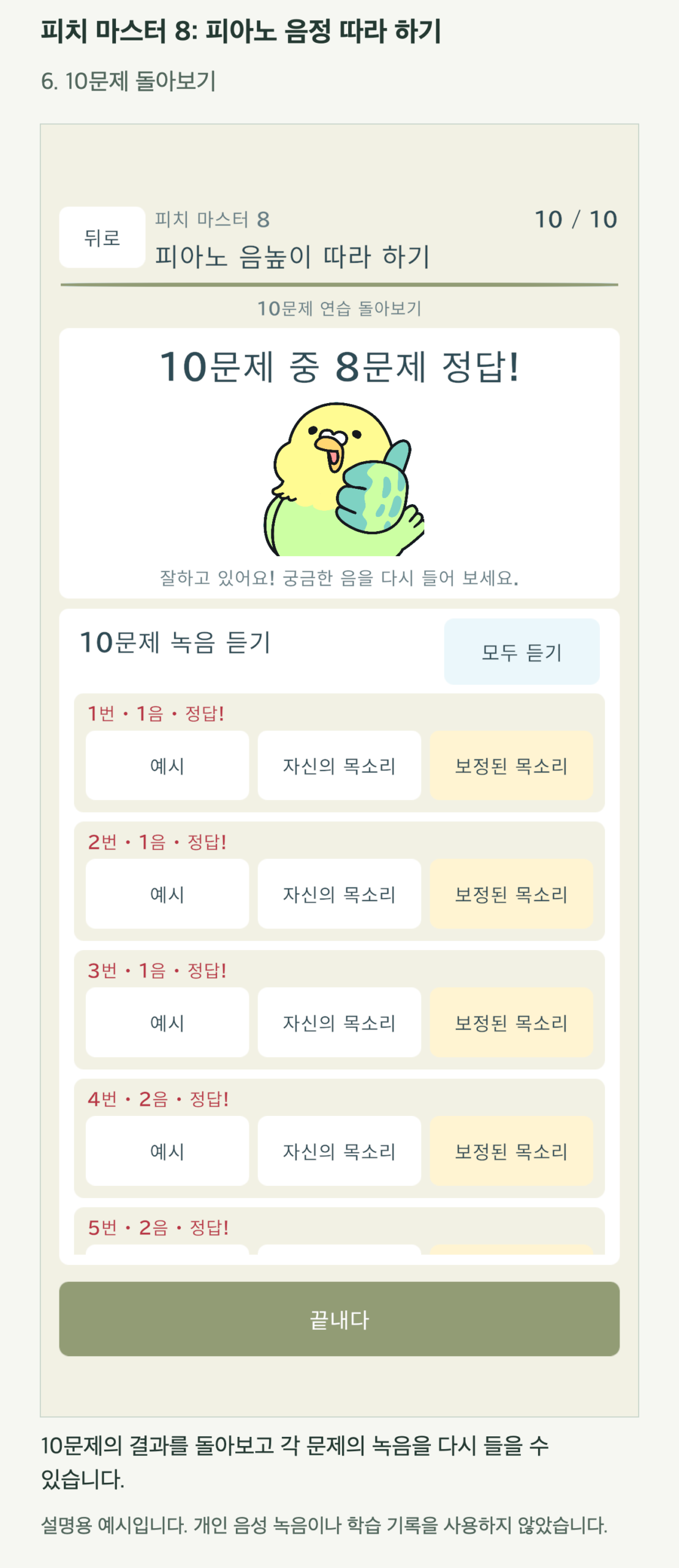
“모두 듣기”를 누르면 각 문제의 예시 다음에 자신의 목소리가 이어서 재생돼요. 다시 녹음한 문제는 다음 문제로 넘어갈 때의 녹음이 남아요. 마지막으로 “끝내다”를 누르세요.
녹음을 다시 들을 수 있는 것은 이번 레슨을 열어 둔 동안뿐이에요. 닫거나 처음부터 다시 시작하면 녹음이 남지 않으니, 궁금한 부분은 끝내기 전에 확인하세요.
피아노를 잘 듣고 빛나면 “아~” 할게요. 헷갈리는 음은 하나씩 듣고 다시 해 볼게요!